
この記事のポイント
- Google Workspaceの初期セットアップ画面の中で、Microsoft 365からデータをまとめて移行できるようになりました(2026年9月11日 公式発表)
- 移行できるのはユーザー・メール・OneDriveファイル・予定表・連絡先・タスク
- 自動インポートは最大10ユーザーまで。小規模企業がまさに対象です
- これまで「移行が不安で乗り換えられない」だった会社にとって、ハードルが1段下がる更新です
1何ができるようになった?
Microsoft 365(旧Office 365)を使っている会社がGoogle Workspaceに乗り換えるとき、これまでは「契約 → 初期設定 → 別途 データ移行ツールで移行作業」という流れでした。
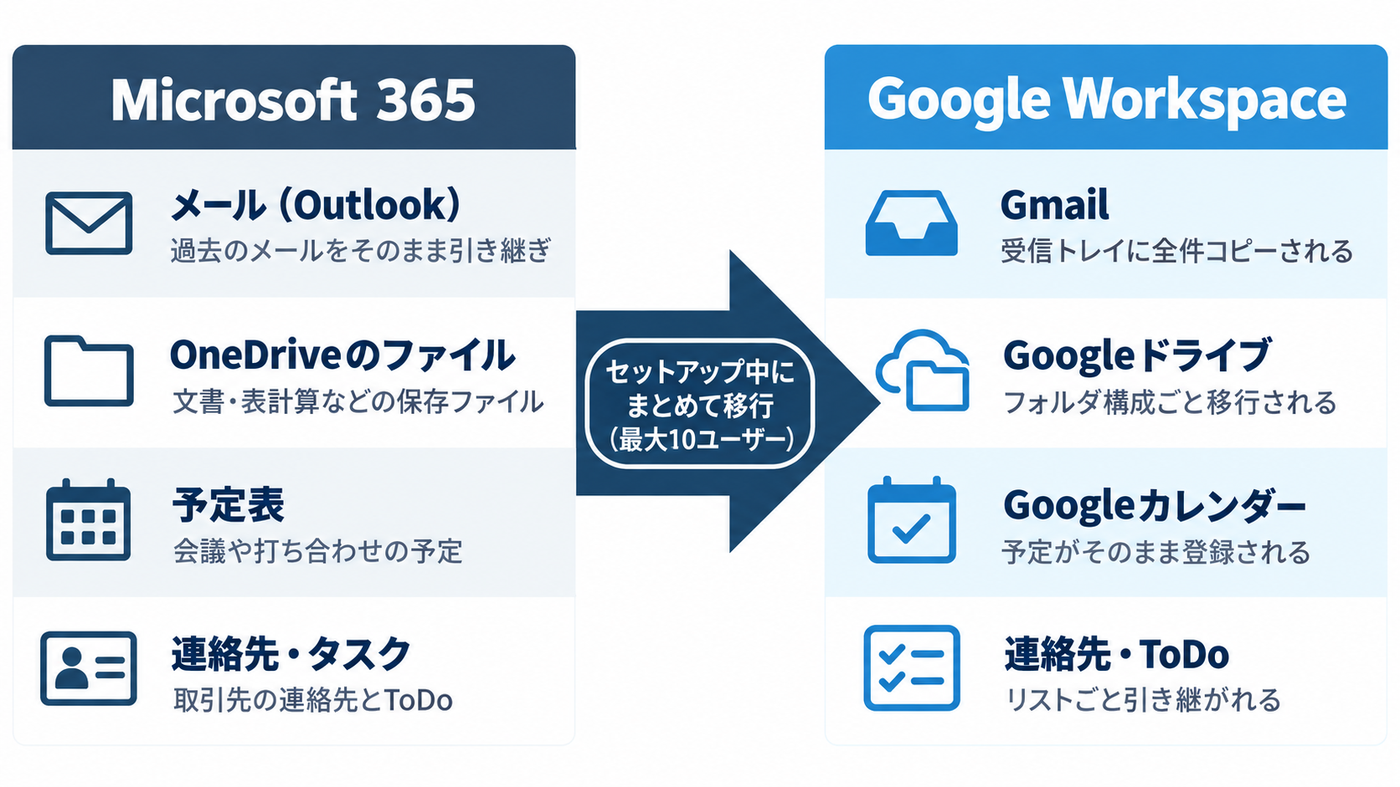
今回のアップデートで、Google Workspaceの初期セットアップの中に移行ステップが組み込まれ、Microsoftのビジネスアカウントに接続するだけで次のデータをまとめてコピーできるようになりました。
| 移行できるもの | 移行先 |
|---|---|
| ユーザー(アカウント) | Google Workspaceのユーザー |
| メール | Gmail |
| OneDriveのファイル | Googleドライブ |
| 予定表 | Googleカレンダー |
| 連絡先 | Google連絡先 |
| タスク | Google ToDo |
2対象と条件(ここを確認)
公式ブログに記載されている条件は次のとおりです。
- 操作できるのは管理者のみ(セットアップを行う人)
- 自動インポートは最大10ユーザーまで。11ユーザー以上は従来の移行手段を使う
- 想定されている対象は小規模企業と教育機関
- 支払いプランがフレキシブルプランの場合はそのまま利用可能。年間/確定期間プランの場合は、先にライセンスを追加しておく必要があります
- 事前にドメインの所有権確認とMXレコードの有効化(メールをGoogleで受け取る設定)が済んでいること
- Microsoft側はグローバル管理者の認証情報で接続します
展開状況は、公式ブログ上で「即時リリース・計画的リリースの両ドメインで提供中」とされています。つまり、すでに使えます。
新機能を自社でどう使うか、導入・設定とセットで無料相談を受け付けています。
無料相談を申し込む(入力30秒・営業電話なし)3使い方の流れ
- Google Workspaceのセットアップを開始する
- セットアップ内の移行ステップで、Microsoftビジネスアカウントにグローバル管理者の認証情報で接続する
- 必要に応じて、インポートから除外するユーザーやデータを指定する(任意)
- インポートを実行し、完了を待つ
移行の細かい進め方や、10ユーザーを超える場合の代替手段は、記事末尾の出典(公式ブログ)からヘルプセンターを参照してください。
4中小企業への影響 — 「移行が怖い」が理由の会社にこそ朗報
当社が導入支援の相談を受ける中で、Microsoft 365からの乗り換えをためらう理由の第1位は「過去のメールやファイルが消えるのが怖い」です。
今回の更新は、その不安をGoogle自身が正面から解消しにきたものです。特に10名以下の会社なら、追加ツールなしで移行がセットアップの一部になったため、乗り換えの技術的ハードルは大きく下がりました。
一方で、実務では次の点に注意が必要です。
- 移行前の棚卸しは必要:使っていない共有メールボックスや退職者アカウントまで移行すると、移行後の整理が大変になります
- MXレコードの切り替えタイミング:メールが二重受信・不達にならないよう、切り替えの順番は慎重に
- 11名以上の会社は従来どおり移行設計が必要です
当社では、こうした移行の設計と設定作業を代行しています(設定は当社が行い、翌月に管理コンソールのレクチャーを実施します)。
5よくある質問
Q1. 何人まで自動インポートできますか?
公式ブログによると、自動インポートは最大10ユーザーまでです。11ユーザー以上の組織は従来どおり別の移行手段(データ移行サービス等)を使います。
Q2. 何が移行できますか?
ユーザー、メール、OneDriveのファイル、カレンダーの予定、連絡先、タスクです。
Q3. 移行の前提条件はありますか?
ドメインの所有権確認とMXレコードの有効化が済んでいること、Microsoft側のグローバル管理者の認証情報で接続できることが前提です。