
この記事のポイント
- Googleドキュメントで、AIプロンプトの参照元として既存のGeminiノートブックを指定できるようになりました(2026年9月23日 公式発表)
- サイドパネルまたは下部バーで**「@」を入力してノートブックを選ぶ**だけ
- Geminiが指定した資料に基づいて出力し、インラインで出典を表示するため、事実確認がしやすくなります
- タブ切り替えやコピー&ペーストが不要になり、作業が中断されません
1何ができるようになった?
これまでGoogleドキュメントでAI下書きを作成する際、社内資料や過去の議事録などの「参照元」を使いたい場合は、別タブでノートブックや資料を開いて内容を確認し、コピー&ペーストする必要がありました。
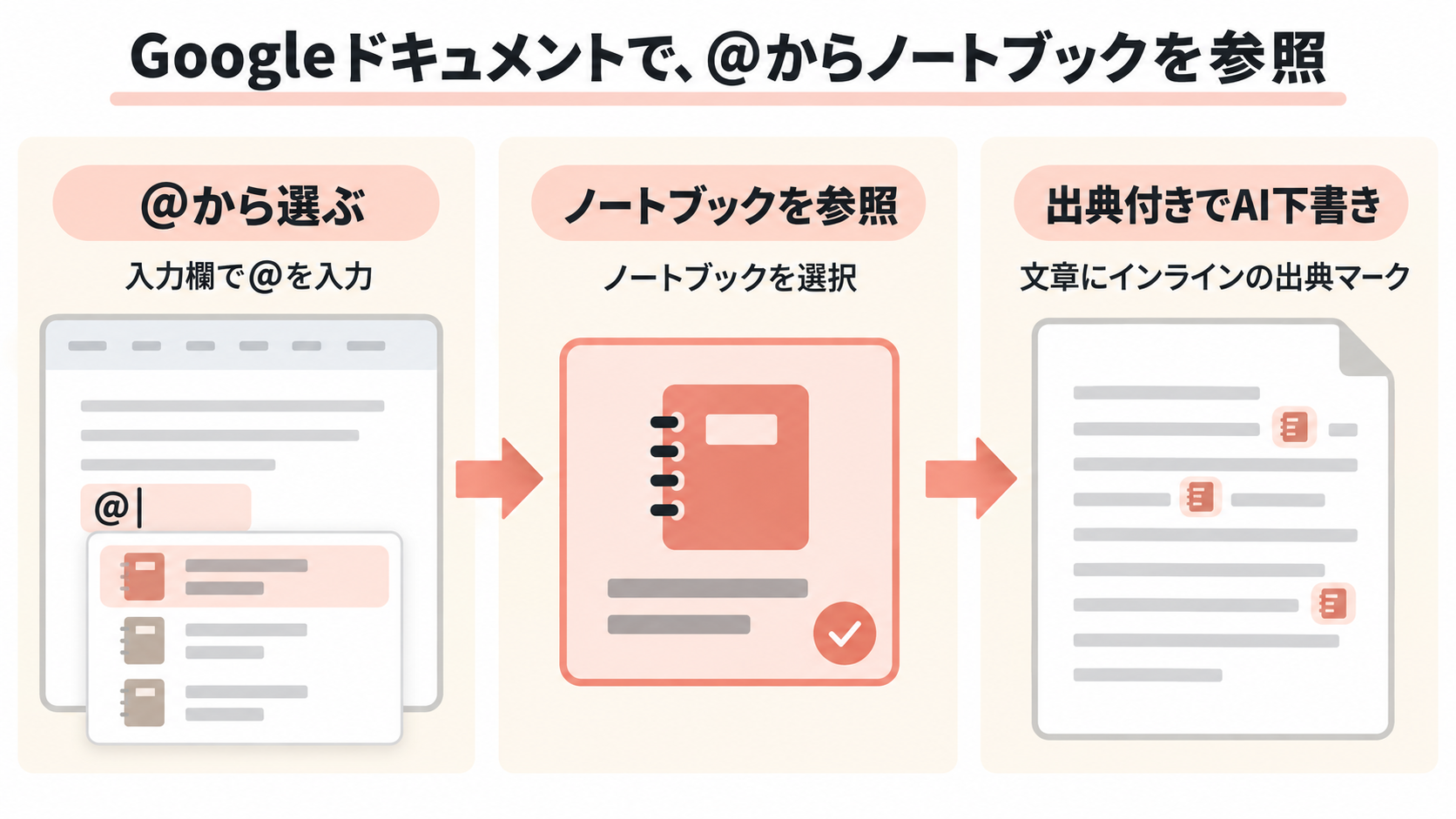
今回のアップデートで、Googleドキュメントのサイドパネルまたは下部バーで「@」を入力し、既存のGeminiノートブックを参照ソースとして指定できるようになりました。Geminiはそのノートブックの資料に基づいて出力し、インラインで出典(引用元)を提示します。タブを切り替えたりコピー&ペーストしたりせずに、下書きの作成と事実確認を同じ画面で行えます。
2対象と条件
公式ブログに記載されている条件は次のとおりです。
- 対象はBusiness Standard/Plus、Enterprise Standard/Plus、Education Plus
- 個人向けはGoogle AI Pro・Ultraの契約者が対象
- アドオンのGoogle AI Pro for Education、Teaching and Learning、AI Expanded Accessの契約者も対象
- 管理者側で**「ドライブでのGemini for Workspace」が有効**になっていることが前提
- 利用者側はWorkspaceのスマート機能が有効になっていることが前提
- 展開は2026年9月23日時点で、即時リリース・計画的リリースの両ドメインで提供中
新機能を自社でどう使うか、導入・設定とセットで無料相談を受け付けています。
無料相談を申し込む(入力30秒・営業電話なし)3使い方・設定
- Googleドキュメントを開き、サイドパネルまたは下部バーのプロンプト入力欄を表示する
- 「@」を入力し、参照したい既存のGeminiノートブックを選ぶ
- プロンプトを入力して生成する
- 生成された文章に付くインラインの出典を確認しながら、下書きを仕上げる
管理者側の設定手順は、記事末尾の出典(公式ブログ)からヘルプセンターを参照してください。
4中小企業への影響
社内マニュアルや提案書、議事録まとめなどを作る際、「過去の資料を見ながら文章を書く」作業は地味に時間がかかります。特に担当者が少ない会社ほど、資料を探して見比べる時間そのものがボトルネックになりがちです。
- 過去の議事録・社内規程・提案テンプレートなどをノートブックにまとめておけば、ドキュメント作成時にそのまま参照できます
- 出典が明示されるため、AIが生成した内容の根拠を確認しながら使えます
- Gemini for WorkspaceやWorkspaceのスマート機能が有効になっているかは、事前に管理コンソールで確認しておく必要があります
Geminiの利用状況の確認や、社内ナレッジのノートブック化のご相談も承っています。
5よくある質問
Q1. どうやって使いますか?
公式ブログによると、Googleドキュメントのサイドパネルまたは下部バーで「@」を入力し、参照したいノートブックを選びます。
Q2. 何が嬉しいのですか?
Geminiが指定したノートブックの資料に基づいて出力し、インラインで出典(引用元)を示してくれるため、タブを切り替えずに事実確認ができます。
Q3. 利用の前提条件はありますか?
公式ブログによると、管理者側で「ドライブでのGemini for Workspace」が有効になっていること、利用者側でWorkspaceのスマート機能が有効になっていることが前提です。