

この記事のポイント
- Googleスプレッドシートに株価チャート(HLC・OHLCの2種類)が追加されました(2026年10月5日 公式発表)
- 1つのマーカーで最高値・最安値・終値(OHLCはさらに始値)を一度に表せます
- Excelの株価チャートをインポートしても崩れなくなったのも大きな変更点です
- 管理者が設定する項目はなく、利用者がそのままグラフ作成機能から使えます
1何ができるようになった?
Googleスプレッドシートに、株価など金融商品の値動きを表すための株価チャートが2種類追加されました。
| チャート種類 | 表示する値 |
|---|---|
| HLC(High-Low-Close) | 最高値・最安値・終値 |
| OHLC(Open-High-Low-Close) | 始値・最高値・最安値・終値 |
従来は複数の折れ線グラフを組み合わせて値動きを表現する必要がありましたが、この2種類のチャートなら1つのマーカーで期間ごとの取引レンジと終値(OHLCはさらに始値)が一目で分かります。
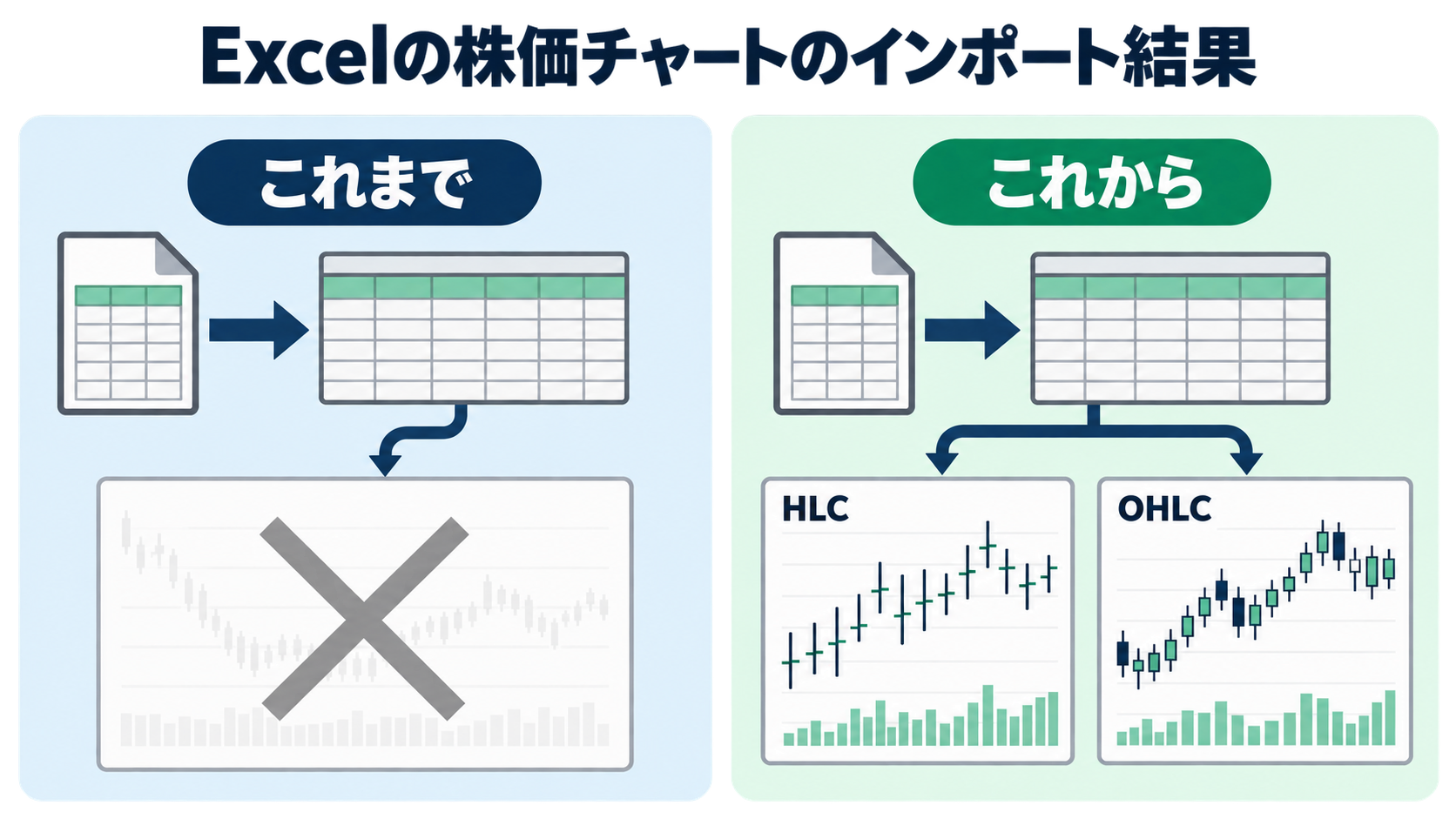
今回の更新にはもう1点、重要な変更が含まれています。これまでExcelファイルに株価チャートが含まれている場合、そのファイルをGoogleスプレッドシートにインポートするとチャートが丸ごと失われ、手作業での再作成が必要でした。今回からは、HLC・OHLCの株価チャートについて、Excelとスプレッドシートのあいだでチャートがそのまま維持されるようになっています。
2対象と条件
公式ブログに記載されている条件は次のとおりです。
- 管理者向けの設定項目はありません
- 利用者側にも特別な設定は不要で、通常のグラフ作成機能からそのまま使えます
- 展開時期は次のとおりです
- 即時リリースドメイン: 2026年10月5日から段階的に展開(最大15日程度で全ユーザーに反映)
- 計画的リリースドメイン: 2026年10月22日から段階的に展開(最大15日程度で全ユーザーに反映)
- 対象はすべてのGoogle Workspaceの利用者、および個人のGoogleアカウント利用者
新機能を自社でどう使うか、導入・設定とセットで無料相談を受け付けています。
無料相談を申し込む(入力30秒・営業電話なし)3使い方・設定
- スプレッドシートでグラフを挿入し、グラフの種類から**株価チャート(HLC・OHLC)**を選ぶ
- 各期間の最高値・最安値・終値(OHLCなら始値も)を含むデータ範囲を指定する
- Excelから株価チャート付きのファイルを取り込む場合は、通常のインポート操作だけでチャートがそのまま反映される
詳しいグラフの作成・編集方法は、記事末尾の出典(公式ブログ)に掲載されているヘルプセンターのリンクを参照してください。
4中小企業への影響
この更新は、自社の株式を公開している会社や、取引先・投資先の値動きを社内資料にまとめている会社にとって、資料作成の手間を減らす更新です。これまでは株価の動きを示すグラフを作るのにひと工夫が必要でしたが、標準機能として使えるようになりました。
特に効果が大きいのは、Excelベースでやりとりしていた資料をスプレッドシートに移行する会社です。これまでExcelの株価チャートがインポートで消えてしまうことが、Excelからの移行をためらう理由の一つになっていましたが、今回の更新でその障害が1つ減ったことになります。
当社では、こうしたExcelからGoogle Workspaceへの移行作業や、移行後の社内への周知を支援しています。全国47都道府県のお客様に対応しており、10名規模の会社様では平均導入期間2週間、契約継続率90%の実績があります。
5よくある質問
Q1. どんな種類のチャートが追加されましたか?
公式ブログによると、各期間の最高値・最安値・終値を示すHigh-Low-Close(HLC)と、そこに始値も加えたOpen-High-Low-Close(OHLC)の2種類の株価チャートが追加されました。
Q2. Excelの株価チャートはどうなりますか?
公式ブログによると、これまでExcelファイルに含まれる株価チャートをスプレッドシートにインポートするとチャートが失われていましたが、今回の更新でHLC・OHLCチャートはExcelとスプレッドシートの間でそのまま維持されるようになりました。
Q3. 管理者側の設定は必要ですか?
公式ブログによると、この機能に管理者向けの設定項目はありません。