
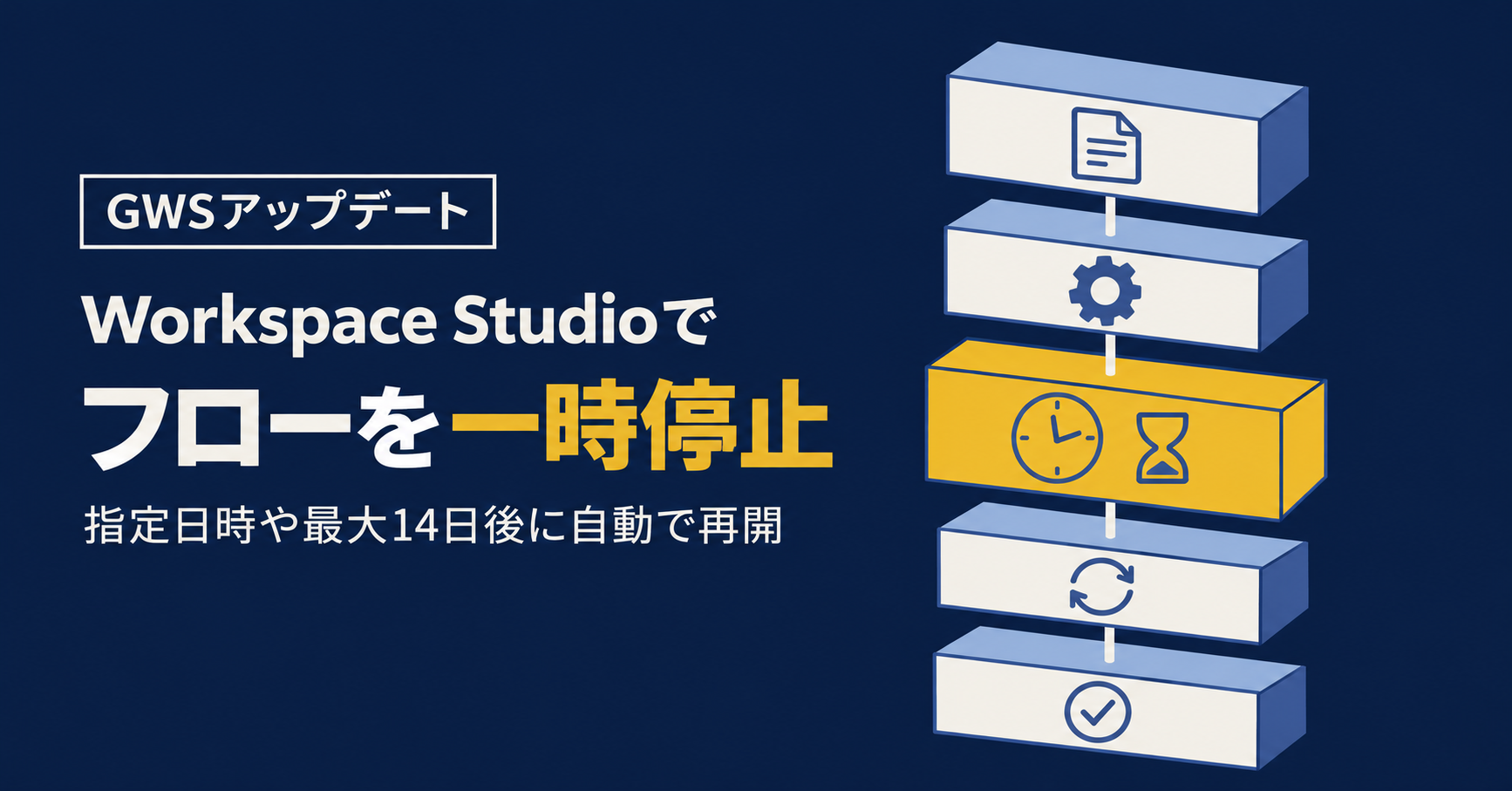
この記事のポイント
- Google Workspace Studioのフローに、処理を一時停止して後から再開できる「Wait until」ステップが追加されました(2026年11月9日公式発表)
- 条件分岐(Check if)やループ(Repeat for each)の内部でも一時停止できます
- 待機方法は「来週の特定の曜日」「特定の日時」「一定時間後(最大14日)」の3モードから選択
- 一時停止中は、Workspace StudioのActivityタブで再開予定時刻を確認できます
1何ができるようになった?
これまでGoogle Workspace Studioで「数日後にフォローアップメールを送る」「オンボーディングのリマインダーを間隔を空けて送る」「月曜の朝までGoogle Chatへの投稿を待つ」といった、時間差を伴う複数段階のワークフローを組むには、複数のスケジュール済みフローに分割する必要がありました。
今回追加された「Wait until」ステップにより、こうした時間差のある一連の処理を1つのフロー内でコードを書かずに組めるようになりました。フロー実行中の任意の時点(条件分岐のCheck ifやループのRepeat for eachの内部を含む)で処理を一時停止し、指定した日時、または設定した期間(最大14日)が過ぎたら自動的に次のステップへ進みます。
「Wait until」ステップで選べる待機方法は次の3つです。
| モード | 例 |
|---|---|
| 来週の特定の曜日 | 次の月曜8時まで再開を待つ(緊急度の低い通知や週次フォローアップを翌週の開始まで遅らせたい場合向け) |
| 特定の日時 | 3日後の17時にフォローアップ(複数日にわたるメールの連続送信やタスクリマインダー、期限確認向け) |
| 一定時間後 | 30分間の一時停止など、時間・分・秒の組み合わせで最大14日まで設定可能 |
フローが一時停止している間は、Workspace StudioのActivityタブでリアルタイムの進行状況を確認できます。「Waiting until {日時}」「Flow resumed on {日時}」のように、再開予定時刻とタイムゾーンがログに記録されます。
2対象と条件
- 管理者向けの個別設定はありません
- 対象プラン:
- Business:Starter・Standard・Plus
- Enterprise:Standard・Plus
- Education:Fundamentals・Standard・Plus
- 教育機関向けアドオン:Google AI Pro for Education、Teaching and Learning
- その他のアドオン:AI Expanded Access
展開は、Rapid Release(即時リリース)・Scheduled Release(計画的リリース)ドメインともに2026年11月9日から開始しており、フル展開(1〜3日で利用可能)とされています。
新機能を自社でどう使うか、導入・設定とセットで無料相談を受け付けています。
無料相談を申し込む(入力30秒・営業電話なし)3使い方・設定
- Google Workspace Studioでフローを開く(または新規作成する)
- フローの任意の位置(条件分岐やループの内部も可)に「Wait until」ステップを追加する
- 待機方法を「来週の特定の曜日」「特定の日時」「一定時間後」から選び、条件を設定する
- フロー実行中は、Activityタブで「Waiting until {日時}」の表示から進行状況を確認できる
4中小企業への影響
10名規模の会社でも、「顧客訪問の数日後にお礼メールを送る」「申込から1週間後にフォローアップする」といった、時間差のある定型業務は少なくありません。これまではこうした処理のために複数のフローを用意する必要がありましたが、「Wait until」ステップにより1つのフローの中で時間差の処理を組めるようになり、運用の手間が減ります。
一方で、実務では次の点に注意が必要です。
- 待機は最大14日までのため、それより長い間隔の処理は別の方法で組む必要があります
- 管理者向けの個別設定がないため、利用を制限したい場合はフローの作成・編集権限そのものを管理する必要があります
5よくある質問
Q1. 「Wait until」ステップでできることは?
公式ブログによると、フローの実行を任意の時点(条件分岐やループの中も含む)で一時停止し、指定した将来の日時、または設定した期間(最大14日)が過ぎたら自動的に再開できます。
Q2. どんな待機方法が選べますか?
公式ブログによると、「来週の特定の曜日」(例:次の月曜8時に再開)、「特定の日時」(例:3日後の17時に再開)、「一定時間後」(例:時間・分・秒の組み合わせで最大14日まで)の3つのモードから選べます。
Q3. 管理者の設定は必要ですか?
公式ブログによると、このステップに管理者向けの設定はありません。