
この記事でわかること
- 相手にどこまで見せるか(5段階)の選び方
- 社内に予定を見せる3つのやり方と、1画面に並べて見る方法
- 見られたくない予定と、会議室・社用車の予約の扱い
いちばん手間がかからないのは、管理者が会社全体の見せ方を1回設定するやり方です。会社で Google Workspace(Google の仕事用のメールや予定表などをまとめたサービス)を使っていれば、このやり方が使えます。無料の Google アカウントの場合は、見せたい相手のメールアドレスを入れて共有します。この記事は、社員が数人から20人ほどの会社の方に向けて書いています。
1早見表:相手にどこまで見せるか
カレンダーを共有するときは、相手に許すこと(権限)を次の5段階から選びます。見せたい相手に合う段階を選んでください。
| 段階の名前(公式ヘルプの表記) | 相手に見えること・できること | 向いている相手の例 |
|---|---|---|
| 予定の表示(時間枠のみ、詳細は非表示) | 予定が入っている時間だけ見える。予定の名前や中身は見えない | 社員全員(空いている時間が分かればよい時) |
| 予定の詳細の表示 | 予定の名前・日時・場所・説明まで見える。予定を直すことはできない | 同じ部署の人、一緒に動く人 |
| 変更可能(限定公開の予定を、予定の有無としてのみ表示) | 予定を入れたり直したりできる。非公開にした予定は中身が見えず、直せない | 予定を代わりに入れてもらう人 |
| 予定の詳細を変更、表示可能 | 予定を入れたり直したりでき、非公開にした予定の中身も見える | 予定の管理を任せる人(事務の担当など) |
| 予定の変更および共有の管理 | 上のすべてに加えて、ほかの人への共有まで設定できる | 自分と同じように扱ってよい人だけ |
段階の名前は、Google 公式ヘルプの日本語の表記です(2026年10月時点)。ヘルプのページによって同じ段階でも言い方が少し違い、実際の画面の表記と違うこともあります(Google 公式ヘルプ)。
会社の全員に一度に見せる設定と会議室の予約は、職場や学校のアカウントで使う機能です(カレンダーを共有する・予定に会議室を追加する)。無料の Gmail と会社用のアカウントの違いは、会社で無料の Gmail を使ってよいかの記事で説明しています。
2社内で予定を見せる3つのやり方
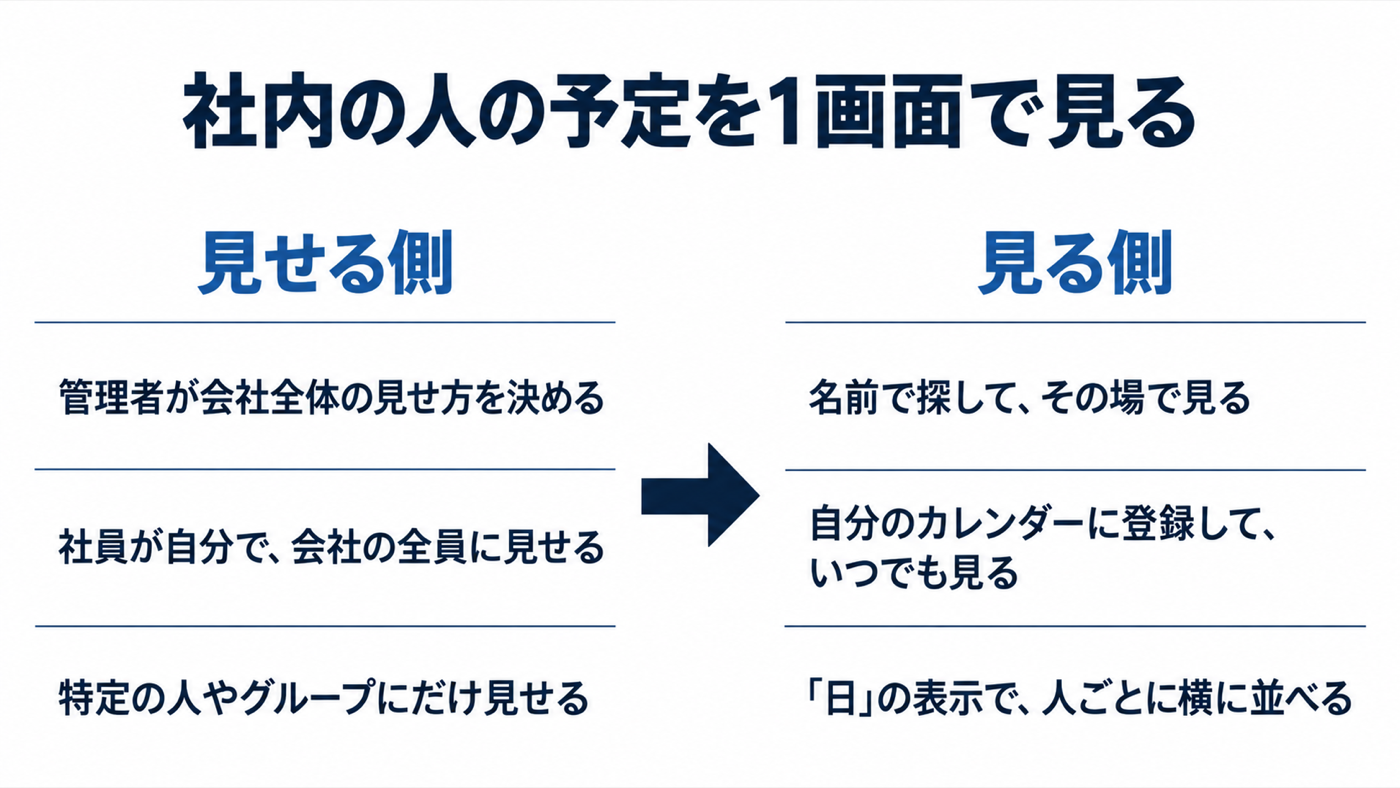
予定を見せる側のやり方は3つあります。会社全体でそろえたいなら1つ目、人によって変えたいなら2つ目か3つ目を使います。
- 管理者が会社全体の見せ方を決める:全員の分を1回で設定できる(3で説明)
- 社員が自分で、会社の全員に見せる:その人のカレンダーだけが変わる(4で説明)
- 社員が自分で、特定の人やグループにだけ見せる:相手ごとに段階を選べる(4で説明)
見せてもらった予定を、見る側が自分の画面に出す方法は5で説明します。
自分で設定するのが不安な方は、初期設定からお任せいただけます。
無料相談を申し込む(入力30秒・営業電話なし)3管理者が会社全体の見せ方を決める
管理者が決めた見せ方は、社員のメイン カレンダー(社員一人ひとりに最初からあるカレンダー)にまとめて当てはまります。ただし、社員が自分で設定を変えたカレンダーは除きます(Google 公式の管理者ヘルプ)。設定は、管理コンソール(会社全体の設定をする、管理者用の画面)で行います。カレンダーの管理者の権限があるアカウントで操作します。
- Google 管理コンソールを開く
- 左上のメニューから「アプリ」→「Google Workspace」→「カレンダー」の順に進む
- 「共有設定」をクリックする
- 「メイン カレンダーの内部共有オプション」で、次の3つから1つ選ぶ
- 「共有しない」:本人が自分で共有しない限り、社内のほかの人には見えない
- 「空き時間情報のみ(予定の詳細は非表示)」:予定が入っている時間だけ見える
- 「すべての情報を共有」:予定の中身まで社内の人に見える
- 「保存」をクリックする
変更が反映されるまで、最長で24時間ほどかかることがあります。「共有しない」を選ぶと、スマホのアプリで「時間を探す」機能が使えなくなります。
予定の中身まで社内に見せるのが不安なら、「空き時間情報のみ」から始めるやり方もあります。1件ずつ中身を隠したい予定は、7で説明する「非公開」で隠せます。
同じ画面の「メイン カレンダーの外部共有オプション」は、社員が社外の人にどこまで見せてよいかを決める設定です。社内の見せ方とは別に決めます。
4社員が自分で予定を見せる
共有の設定は、パソコンのブラウザ(インターネットを見るソフト)で Google カレンダーを開いて行うのが基本です。
会社の全員に見せる
- パソコンで Google カレンダーを開く
- 左側の「マイカレンダー」で、見せたいカレンダーの右にある「︙」(その他アイコン)→「設定と共有」をクリックする
- 左側の「予定のアクセス権限」をクリックする
- 「(会社名)で利用できるようにする」を選ぶ
- 横のプルダウン(押すと選択肢が出る欄)で、見せる範囲を選ぶ
これで、社内の人はあなたのカレンダーを見たり、自分のカレンダーに登録したりできます。社外の人には見えません(カレンダーを共有する)。
特定の人やグループにだけ見せる
- 上と同じ手順で「設定と共有」を開く
- 左側の「共有する相手」をクリックする
- 「ユーザーやグループを追加」をクリックし、相手のメールアドレスを入れる
- 相手に許す段階(1の早見表)を選ぶ
- 「送信」をクリックする
相手には、共有のお知らせのメールが届きます。相手がメールの中のリンクを押すと、あなたのカレンダーが相手の画面に出ます。Google グループ(何人かを1つのメールアドレスにまとめたもの)のアドレスを入れれば、グループの人にまとめて共有できます。
スマホから共有する
Android や iPhone の Google カレンダー アプリからも、特定の人やグループに共有できます(Google 公式ヘルプ)。
- カレンダー アプリを開き、左上のメニュー →「設定」をタップする
- 共有したいカレンダーを選ぶ
- 「共有する相手」で「ユーザーまたはグループを追加」をタップし、相手を選ぶ
- 相手に許す段階を選び、「保存」をタップする
5社内の人の予定を1画面で見る
ここからは見る側の操作です。どれもパソコンのブラウザで行います。
名前で探して、その場で見る
- パソコンで Google カレンダーを開く
- 左側の「ユーザーを検索」をクリックする
- 見たい人の名前を入れる
相手が社内に見せているか、あなたに共有していれば、その人のカレンダーが見つかり、予定を見られます。見せていない相手には、見せてほしいというお願いを送れます(Google 公式ヘルプ)。
自分のカレンダーに登録して、いつでも見る
毎日予定を見る相手は、登録しておくと開くたびに表示されます。
- 左側の「他のカレンダー」の横にある「+」→「カレンダーに登録」をクリックする
- 見たい人のメールアドレスを入れ、出てきたカレンダーを選ぶ
- 左側の「他のカレンダー」に、その人のカレンダーが出れば完了
相手がまだ共有していない場合は、相手に「見せてほしい」というお願いのメールが送られます。登録はスマホのアプリではできません。パソコンで登録したカレンダーは、スマホのアプリにも自動で出ます(他のユーザーのカレンダーに登録する)。一時的に隠したい時は、名前の横のチェックを外します。
「日」の表示で、人ごとに横に並べる
1日の動きを人ごとに見比べたい時は、次の設定をします。
- 右上の歯車の形のアイコン →「設定」をクリックする
- 左側の「オプションを表示」をクリックする
- 「[日] ビューで複数のカレンダーを並べて表示する」にチェックを入れる
- カレンダーの表示を「日」に切り替える
登録したカレンダーが人ごとの列に分かれて並び、だれがいつ空いているかを1画面で見比べられます(Google 公式ヘルプ)。
会議の空いている時間を探す
- 左上の「作成」→「予定」をクリックする
- 予定に、参加してほしい人(ゲスト)を追加する
- 「時間を探す」をクリックする
参加する人の予定が並び、全員が空いている時間を探せます。比べられるのは50人分までで、相手があなたにカレンダーを共有していることが条件です(Google 公式ヘルプ)。
Google Workspace の料金のコースが Business Standard か Business Plus なら、Gemini(Google Workspace に入っている AI)に会議の時間を提案してもらうこともできます。Business Starter では使えません(2026年10月時点)。予定にゲストを追加した後、「おすすめの時間」をクリックすると、候補の日時が出ます。パソコンだけの機能で、スマホやタブレットのアプリでは使えません(会議の時間を提案してもらう・Gemini を使えるプラン)。Gemini のほかの使い道は、Gemini の活用例の記事にまとめています。
6部署や現場の予定をまとめるカレンダーを作る
「営業の予定」「現場の予定」のように仕事ごとにまとめたい時は、新しいカレンダーを作って共有します。作れるのはブラウザからだけで、スマホのアプリでは作れません(新しいカレンダーを作成する)。
- 左側の「他のカレンダー」の横にある「+」→「新しいカレンダーを作成」をクリックする
- カレンダーの名前と説明を入れ、「カレンダーを作成」をクリックする
- 4の「特定の人やグループにだけ見せる」と同じ手順で、使う人に共有する
予定を入れてもらう人には、「変更可能」か、それより上の段階を選びます。
作った人が、そのカレンダーの持ち主(オーナー)になります。Google Workspace のアカウントでは、持ち主のアカウントを削除すると、そのカレンダーも一緒に削除されるようになります。2026年10月5日から順に変わっていて、全部の会社に行き渡るまで15日より長くかかることがあります。アカウントを停止すると、カレンダーも停止されます(Google の発表(英語)・この変更を日本語でまとめた記事)。残したいカレンダーは、その社員のアカウントを削除・停止する前に、持ち主を別の人に移しておきます。辞める時のメールやデータの扱いは、社員が辞めた時の記事で説明しています。
7見られたくない予定は「非公開」にする
社内に予定を見せていても、1件ずつ中身を隠せます。
- パソコンで隠したい予定を開き、「予定を編集」をクリックする
- 「デフォルトの公開設定」と書かれた欄を「非公開」に変える
- 「保存」をクリックする
非公開にした予定は、ほかの人には「予定あり」とだけ表示されます。ただし、「予定の詳細を変更、表示可能」か、それより上の段階で共有している相手には、中身が見えます。また、ゲストを招いたり会議室を予約したりすると、始まりと終わりの時間、予定を作った人がほかの人に伝わることがあります(Google 公式ヘルプ)。
なお、特権管理者(いちばん強い権限を持つ管理者)は、共有の設定にかかわらず、全員の予定の中身を見られます。カレンダーを管理する権限を持つ管理者も同じです(Google 公式の管理者ヘルプ)。社内で先に伝えておくと安心です。
8会議室や社用車の予約もカレンダーでできる
会議室や社用車を、カレンダーから予約できるもの(リソース)として登録できます。登録は、管理者が先に行います(Google 公式の管理者ヘルプ)。
管理者がやること:
- 管理コンソールで「ディレクトリ」→「ビルディングとリソース」→「概要」の順に進む
- 「リソース管理」の「開く」をクリックし、ページ下の「ビルディングを管理」で建物を登録する
- 「リソース管理」の画面で追加アイコンを押す
- 会議室や社用車の情報を入れ、「リソースの追加」をクリックする(社用車は種類を「その他」にする)
登録した会議室などが全員のカレンダーに出るまで、最長で24時間ほどかかることがあります。
社員がやること:
- 予定を新しく作るか、今ある予定を開く
- 「会議室を追加」または「会議室の予約を追加」をクリックする
- 使いたい会議室や社用車を選び、「保存」をクリックする
この予約の機能は、Google Workspace の次の3つの料金のコースのどれでも使えます(2026年10月時点)。安い順に、Business Starter・Business Standard・Business Plus です。ただし、ドメイン(メールアドレスの @ から後ろの部分)の所有権の証明が済んでいる必要があります。所有権の証明は、そのドメインを自分の会社が持っていると Google に示す手続きです(Business エディションの比較)。料金は Google 公式の料金ページで確かめられます。お名前.com でドメインを取った方は、所有権の証明のしかたをお名前.com の設定手順の記事で説明しています。
無料の Google アカウントでは、この予約の機能は使えません。代わりに、会議室用のカレンダーを1つ作って共有する方法が、公式ヘルプで案内されています(会議室や共有施設用のカレンダーの作成)。1人で仕事をしている方の使い方は、個人事業主の方向けの記事で説明しています。
9よくあるつまずき
- 相手の予定が「予定あり」としか出ない → 相手が「時間枠のみ」の段階で共有しているか、その予定を「非公開」にしています。中身を見る必要があれば、相手か管理者に段階を上げてもらいます。
- 共有したのに、相手のカレンダーに出てこない → 相手が共有のお知らせのメールのリンクを押していないことがあります。迷惑メールのフォルダも見てもらいます。それでも見つからなければ、「共有する相手」から一度消して、もう一度追加します(Google 公式ヘルプ)。
- スマホのアプリに、登録した人の予定が出ない → アプリの左上のメニューで、そのカレンダーの名前の横にチェックが入っているか確かめます。登録そのものは、パソコンでしかできません(同期に関する問題を解決する・他のユーザーのカレンダーに登録する)。
- 「(会社名)で利用できるようにする」が選べない → 職場のアカウントでは、共有できるかどうかを管理者が決めています。共有できない時は管理者に問い合わせるよう、Google 公式ヘルプで案内されています(カレンダーを共有する)。この項目は職場や学校のアカウント向けで、無料の Google アカウントにはありません。
- 管理者が設定を変えたのに、見え方が変わらない → 反映まで最長で24時間ほどかかります。また、社員が自分で見せ方を変えていたカレンダーには、管理者の設定は当てはまりません。その社員に、4の手順で直してもらいます。
10自分で設定するのが不安な場合は
自分で設定するのが不安な場合は、株式会社ふじサンバに頼む方法もあります。アカウントやセキュリティなどの初期設定に加えて、カレンダーを社内にどこまで見せるかの設定(3で説明)と、会議室や社用車の登録(8で説明)も、導入支援の中で代わりに行います。1人の会社や個人事業主の方のご依頼もお受けしています。ご相談と概算見積(おおよその見積もり)は無料です(お問い合わせ)。
出典(2026年10月に確認)
- Google カレンダーの共有オプションを設定する(Google Workspace 管理者ヘルプ)
- カレンダーを共有する(Google カレンダー ヘルプ)
- 共有相手がカレンダーでできることを選択する(Google カレンダー ヘルプ)
- 他のユーザーのカレンダーに登録する(Google カレンダー ヘルプ)
- Google カレンダーで会議の時間を確認する(Google カレンダー ヘルプ)
- Gemini in Google カレンダーに会議の時間を提案してもらう(Google カレンダー ヘルプ)
- Google Workspace with Gemini を使ってみる(Google ドキュメント エディタ ヘルプ)
- 新しいカレンダーを作成する(Google カレンダー ヘルプ)
- カレンダーで予定とタスクの公開設定を変更する(Google カレンダー ヘルプ)
- 予定に会議室を追加する(Google カレンダー ヘルプ)
- 会議室や共有施設用のカレンダーの作成(Google カレンダー ヘルプ)
- Google カレンダー アプリの同期に関する問題を解決する(Google カレンダー ヘルプ)
- ビルディング、設備や機能、カレンダー リソースを作成する(Google Workspace 管理者ヘルプ)
- Business エディションの比較(Google Workspace 管理者ヘルプ)
- Secondary calendars will now follow the lifecycle of their owner(Google Workspace Updates、英語)
- 柔軟な価格プラン オプションの比較(Google Workspace 公式の料金ページ)