
この記事でわかること
- 1人でも Google Workspace を使えるか
- @gmail.com のまま申し込む形と、独自ドメインの形の違い
- プランの選び方と、申し込みから使い始めるまでの手順
この記事は、1人で仕事をしている個人事業主・ひとり社長の方に向けて書いています。結論から書くと、Google Workspace(グーグル ワークスペース。Google の仕事用のメールや予定表、ファイル置き場などをまとめた有料のサービス)は1人から使えます。2026年10月時点では、今の @gmail.com のアドレスのままでも申し込めます。ただし、その形のままでは人を増やせません。
1早見表:やりたいことから選ぶ
自分のやりたいことに近い行を探して、何を選ぶかを確かめてください。表の「独自ドメイン」は、メールアドレスの@から後ろを、自分の屋号や会社の名前にしたものです。「Gemini(ジェミニ)」は Google の AI、「電子署名」は書類に画面の上で署名をもらう機能です。
| やりたいこと | 選ぶもの | 気をつけること |
|---|---|---|
| @gmail.com のまま、保存できる量や仕事向けの機能を増やしたい | @gmail.com のまま申し込む | 利用者は自分1人だけ。このままでは人を増やせない |
| 名刺に「名前@自分のドメイン」のアドレスを載せたい | 独自ドメインで申し込む | ドメインが無ければ、申し込みの途中で買える |
| いずれスタッフやアルバイトを入れたい | 最初から独自ドメインで申し込む | @gmail.com で始めても、後から自分のドメインに切り替えれば増やせる(「4.」) |
| ドキュメント(文書)やスプレッドシート(表計算)の中でも Gemini を使いたい。電子署名を使いたい | Business Standard 以上のプラン | いちばん安い Business Starter には含まれない |
| @gmail.com のままで困っていない | 無料のGmailのまま | 違いを比べた記事は「2.」の最後で案内しています |
表の中身は、Google の申し込みのヘルプと料金ページで確かめました(Google Workspace のお申し込み、Google Workspace の料金プラン、2026年10月時点)。料金は、Google 公式の料金ページで確かめてください。
21人でも使える?最低人数と申し込みの形
Google Workspace には、Business Starter・Business Standard・Business Plus の3つのプランがあります。どれも1〜300人で使えます(Business エディションの比較、2026年10月時点)。最低人数は1人で、1人だけの契約もできます。プランは、Google のヘルプでは「エディション」と呼ばれています。
申し込みの形は、Google のヘルプで3つに分かれています(Google Workspace のお申し込み)。下の「ドメインの所有権の証明」とは、そのドメインが自分のものだと Google に示す手続きです。
- Gmail のアドレス(@gmail.com)で申し込む。自分以外の利用者がいない事業なら、この形で申し込める
- 自分のドメインのメールアドレスで申し込み、ドメインの所有権は証明しない
- ドメインの所有権を証明して申し込む。すべての機能を使える
2つ目の形では、Gmail が使えません(Gmail、ビジネス用メール、ドメインの所有権を証明済みの Google Workspace アカウントについて)。メールも含めて使う個人事業主は、1つ目か3つ目を選びます。この記事では、この2つを説明します。
無料のGmailと何が違うのか(会社のアドレス・サポート・アカウントの持ち主など)は、無料のGmailと法人アカウントの違いの記事にまとめています。無料のGmailから自分のドメインに切り替える時の全体の流れも、その記事の「6.」にあります。
Google Workspace Individual について
Google のヘルプには、個人の Google アカウントで使う「Google Workspace Individual」という有料プランも載っています(Google Workspace Individual の詳細)。ただし、2026年10月10日に Individual の案内ページを確かめました。本文にある「無料試用を開始」のボタンは、Business Standard の申し込みにつながっていました(Google Workspace Individual)。そのため、この記事では Business の3つのプランを中心に書きます。
自分で設定するのが不安な方は、初期設定からお任せいただけます。
無料相談を申し込む(入力30秒・営業電話なし)3@gmail.com のまま申し込む形でできること・できないこと
今の Gmail のアドレスを変えずに、仕事向けの機能を足したい人に向く形です。申し込めるのは、Google のヘルプで「自分以外のユーザーがいない事業」とされている人です(Google Workspace のお申し込み)。Gmail のアドレスを複数持っている場合は、仕事で使っているアドレスで申し込みます(同じページ)。
できること
- 今の @gmail.com のアドレスのまま、Gmail・カレンダー・ドライブ(ファイルの保存場所)・ドキュメントなどを使える
- 保存できる量が増える。1人あたり Business Starter は30GB、Business Standard は2TB、Business Plus は5TB
- Gmail の中で Gemini を使える。メールの要約や返信の下書きを Gemini に頼める
- 100人まで参加できるビデオ会議を開ける(Business Starter の場合)
(出典:Google Workspace のエディションを選択する、2026年10月時点)
できないこと・決まり
- 利用者は自分1人だけ。ほかの人のアカウントは追加できない
- 自分のドメインのメールアドレスは使えない
- 共有ドライブ(仕事のファイルを置く、みんなで使う保存場所)は作れない
- ドライブ・Meet(ビデオ会議)・Chat(メッセージのやりとり)は、基本の機能だけ
- 管理者は自分1人。アカウントは会社でなく、利用者個人の持ち物として扱われる
(出典:Gmail、ビジネス用メール、ドメインの所有権を証明済みの Google Workspace アカウントについて、Business エディションの比較)
4独自ドメインで使う形と、後から切り替える時
最初から独自ドメインで申し込む
自分のドメインのアドレスを使い、人も増やせる形です。持っているドメインを使う場合は、次のどちらかができる必要があります。
- そのドメインの DNS(ドメインの設定情報を置く場所)の設定を変える
- そのドメインのホームページのサーバーに、ファイルを置く
ドメインを Google に移す必要はなく、今の会社で持ったまま使えます(Google Workspace のお申し込み)。お名前.com で管理しているドメインを使う場合の設定は、お名前.comの設定手順の記事にまとめています。
レンタルサーバーなどにあるそのドメインのメールを、今は無料のGmailの「他のアカウントのメールを確認」(POP。Gmail がほかのメールを取りに行く機能)で読んでいる場合もあります。この機能は、今使っている人も2027年1月までしか使えません(Gmail の Gmailify と POP の今後の変更について、2026年10月時点)。それまでに何をするかは、GmailのPOP受信終了の記事で説明しています。IMAP(メールをサーバーに置いたまま読む受け取り方)に対応したメールのサービスから過去のメールを取り込む機能は、過去のメールの取り込みのお知らせにまとめています。
ドメインを持っていない場合は、申し込みの途中で「ドメインを購入」を押すと、Squarespace(Google と提携してドメインを売る会社)から買えます。決まりは次のとおりです(Google サービスのお申し込み時にドメインを購入する、2026年10月時点)。
- メールの届け先は、自動で Google に向く
- 買った時に1年分の登録料が請求され、その後は1年ごとに更新する
- 確認のメールが届くので、15日以内にメールアドレスを確かめる。確かめないとドメインが止まり、Gmail でメールを送受信できなくなる
- ドメインの名前は、後から簡単には変えられない
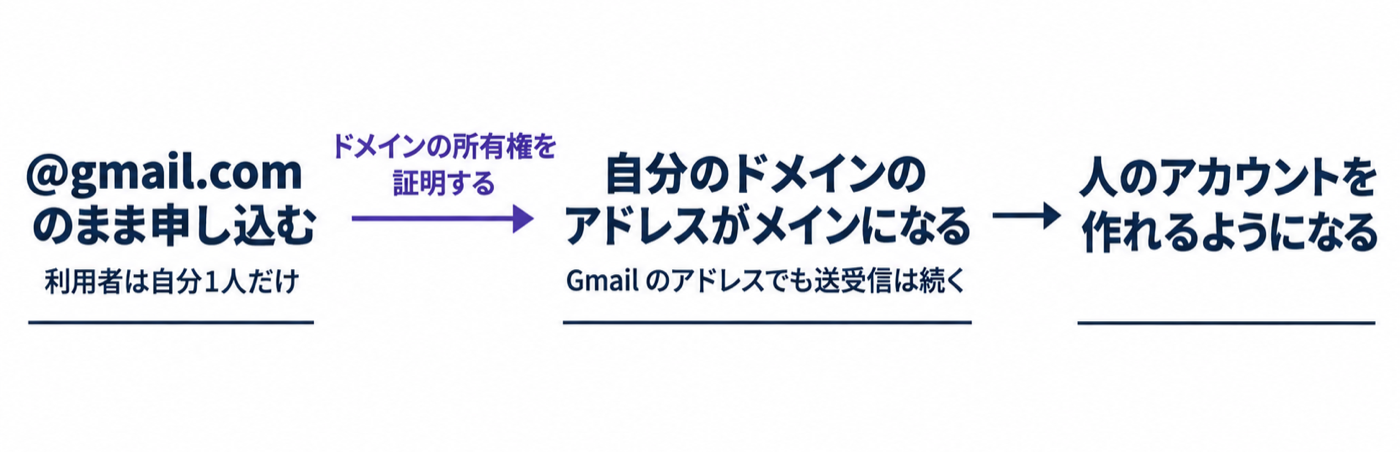
@gmail.com で始めて、後からドメインの所有権を証明する
最初に Gmail のアドレスで申し込んだ場合でも、ドメインの所有権を証明すれば、自分のドメインに切り替えられます。証明すると、次のように変わります(ドメインの所有権を証明して、さらに多くの機能を利用できるようにする(Gmail アカウント用))。
- 自分のドメインのアドレスがメインになる
- Gmail のアドレスでも送受信は続く
- メールとドライブのファイルは、新しいアカウントに引き継がれる
- 人のアカウントを作れるようになる
- Google ファミリー・Google Fit・Google Nest は使えなくなる
ただし、同じページには例外も書かれています。Android のアプリの通知から申し込み、その申し込みの最後に所有権を証明した場合は、人のアカウントの管理は使えません。
手順は次のとおりです。
- Google の「ドメイン設定ツール」を開く
- 持っているドメインを使う場合は「すでに所有しているドメインを使用する」、新しく買う場合は「新しいドメインを購入する」を押す
- 持っているドメインの場合は、ドメインを管理している会社の画面にログインする。表示された確認用のレコード(ドメインの設定に書き込む文字列)を、DNS の設定に足す。新しく買う場合は、案内に沿ってドメインを探して選び、登録する
- 持っているドメインの場合は、ツールの画面に戻り、案内に沿って、足したレコードを確かめる操作をする
- 証明が終わったというメッセージが出たら、「Gmail を開く」を押す
レコードを足すのに10分ほど、Google の確認に最長1時間ほどかかることがあります(同じページ)。
人を増やした後に、ほかの人を特権管理者(すべての設定を変えられる管理者)にする時は気をつけます。その人は、あなた自身を含め、どの利用者も削除できるようになります。利用者を削除する時に、データも消す方を選ぶと、引き継いだ Gmail のデータも完全に消えます(同じページ)。スタッフが辞めた時に、アカウントを削除する前にやることは、社員が辞めた時の会社のメールの記事にまとめています。人を増やした後に予定を共有する方法は、社内でカレンダーを共有する記事にまとめています。
5プランの選び方
1人で使う場合の、3つのプランの主な違いです(2026年10月時点)。
- Business Starter:1人30GB。Gmail の中で Gemini を使える。ドキュメントなどの中の Gemini と、電子署名は含まれない
- Business Standard:1人2TB。Gmail・ドキュメント・スプレッドシートなどで Gemini を使える。電子署名を使える
- Business Plus:1人5TB。メールなどのデータを決めた期間残しておく Vault(ボールト)などが増える。Vault を使うには、ドメインの所有権の証明が要る
(出典:Google Workspace の料金プラン、Google Workspace のエディションを選択する、Business エディションの比較)
メールと書類の保存が中心なら、Business Starter から始める方法があります。ウェブから Gmail のアドレスで申し込んだ場合、プランは後から管理コンソールで変えられます(Gmail ベースの Google Workspace アカウントについて)。管理コンソールは、Google Workspace の設定をする、管理者用の画面です。Gemini でできることの例は、Gemini の活用例の記事にまとめています。
無料試用と支払いの形
無料試用の決まりは次のとおりです(Google Workspace の無料試用について、2026年10月時点)。
- 14日間、無料で試せる。お支払い情報の設定が必要だが、試用中は請求されない
- お支払い情報を入れていれば、試用が終わると自動で有料になる
- 試用中にプランを変えると、残りの試用の日数は新しいプランに引き継がれる
支払いの形には、月ごとのフレキシブル プランと、年間/定期プランがあります。フレキシブル プランは、解約するとすぐに課金が止まり、使った日数分を払います。年間/定期プランは、途中で解約しても、残りの期間の料金がかかります(Google Workspace を解約する(Gmail アカウントの場合))。新しく申し込む人向けのお試し価格もあり、条件と金額は料金ページに書かれています。
6始め方:@gmail.com のまま申し込む手順
パソコンでの手順です(Google Workspace のお申し込み、個人事業向けクイック スタートガイド、Google Workspace の無料試用について)。
- 申し込みに使う Gmail のアドレスを決める。Gmail のアドレスを複数持っている場合は、仕事で使っているアドレスにする
- Google の「Google Workspace のお申し込み」のページを開く
- 「無料トライアルを開始」の「スターター」「スタンダード」「プラス」から、使いたいプランを押す
- 画面の案内に沿って進める。お支払い情報の入力を求められたら入れる(試用中は請求されない)
- 申し込みが終わったら、管理コンソールにログインする
- 管理コンソールのメニューから「お支払い」→「サブスクリプション」(契約の画面)と進み、有料になるまでの日数を確かめる
Android や iPhone では、Gmail のアドレスで申し込むためのリンクや通知が届くことがあります(Google Workspace のお申し込み)。スマホから申し込んだ場合は、支払いを Google Play(Android)か設定アプリ(iPhone)で管理します(個人事業向けクイック スタートガイド)。
申し込んだ後にやっておくこと
次の2つを済ませておきます。管理者は自分1人なので、自分がログインできなくなると、代わりに直せる人がいないためです。
- 2段階認証プロセス(パスワードに加えて、スマホなどでも本人か確かめる仕組み)をオンにする(2 段階認証プロセスを有効にする)
- 独自ドメインで使っている場合は、管理者のアカウントに再設定用(パスワードを忘れた時などに使う)のメールアドレスと電話番号を登録する。管理コンソールで「ディレクトリ」→「ユーザー」と進み、自分を選んで「セキュリティ」→「復元情報」を押す。Google Workspace のアドレスとは別のメールアドレスと、携帯電話の番号を入れて「保存」を押す(管理者とユーザーの再設定用の情報を追加する)
再設定用の情報が無いと、パスワードを忘れた時の手順が増えます。ドメインの設定に CNAME レコード(ドメインの設定に書き込む記録の一種)を足して、本人だと示す必要があります(管理者としてのアクセスを復元する)。
7よくあるつまずき
公式のよくある質問に「ドメインが必要」とあり、@gmail.com のまま申し込めるのか分からない 自分以外の利用者がいない事業なら、申し込めます。2026年10月9日に更新された申し込みのヘルプに、Gmail のアドレスだけで登録できると書かれています(Google Workspace のお申し込み)。Google Workspace のよくある質問のページには「ドメインが必要」と書かれています(Google Workspace よくある質問)。申し込む時は、申し込みのヘルプにある「無料トライアルを開始」を押します。
@gmail.com で申し込んだら、スタッフのアカウントを作れない Gmail のアドレスで申し込んだ形は、利用者が1人だけです。ドメインの所有権を証明すると、人のアカウントを作れるようになります。手順は「4.」にあります。
仕事用でない Gmail のアドレスで申し込んでしまった 試用中に解約すれば、請求は発生しません。管理コンソールで「お支払い」→「サブスクリプション」と進みます。サブスクリプションの「その他」→「サブスクリプションをキャンセル」を押し、案内に沿って進めます(Google Workspace を解約する(Gmail アカウントの場合))。その後、仕事用のアドレスで申し込み直します。
スマホから申し込んだら、管理コンソールにお支払いの項目が出ない スマホから申し込んだ場合、支払いは Google Play(Android)か設定アプリ(iPhone)で管理します。ドメインの所有権を証明する時は、お支払い情報をもう一度入れます。スマホ側の契約は解約され、管理コンソールで管理する新しい契約に変わります(ドメインの所有権を証明して、さらに多くの機能を利用できるようにする(Gmail アカウント用))。
解約したら、今までのメールやファイルが消えないか不安 Gmail のアドレスで申し込んだ場合、解約しても、Gmail・カレンダー・Meet などの個人のデータは残ります。解約の方法は、契約だけを解約する方法と、「サブスクリプション データを削除」まで行う方法の2つです。どちらの方法でも残ります。有料の機能・管理コンソール・お支払いの記録には、すぐに入れなくなります(Google Workspace を解約する(Gmail アカウントの場合))。ドメインの所有権を証明した後に解約すると、メールとデータは、申し込みに使った Gmail のアドレスに移されます(ドメインの所有権を証明して、さらに多くの機能を利用できるようにする(Gmail アカウント用))。
8自分でやるのが不安な場合は
自分で設定するのが不安な場合は、株式会社ふじサンバの導入支援を使う方法もあります。1人の会社や個人事業主の方のご依頼もお受けしています。申し込みの形ごとに、お手伝いできることは次のとおりです。
- Gmail のアドレスで申し込む形(1人で、自分のドメインを使わない形):アカウントの設定と、2段階認証などのセキュリティの設定を、導入支援の中で代わりに行います
- 最初から独自ドメインで申し込む形:上の2つに加えて、自分のドメインのメールアドレスの作成、メールの届け先を Google に切り替える設定、迷惑メールに入りにくくする設定(SPF・DKIM)も、導入支援の中で代わりに行います
- Gmail のアドレスで始めて、後から自分のドメインに切り替える時:ドメインの所有権の証明など、その時の設定もお任せいただけます
今使っているところから過去のメールやファイルを移す作業は、今の管理のしかたで費用が変わるため、お見積もりになります。Google Workspace に申し込まず、レンタルサーバーなどの今のメールを Gmail で読めるようにする設定や、転送の設定だけのご依頼もお受けします。ご相談と概算見積(おおよその見積もり)は無料です(お問い合わせ)。
ほかの初心者向けの記事は、はじめての Google Workspaceの一覧から探せます。都道府県ごとの導入の進め方は、47都道府県の導入ガイドにあります。
出典(2026年10月に確認)
- Google Workspace のお申し込み(Google Workspace 管理者ヘルプ)
- Google Workspace のエディションを選択する(Google Workspace 管理者ヘルプ)
- Business エディションの比較(Google Workspace 管理者ヘルプ)
- Gmail、ビジネス用メール、ドメインの所有権を証明済みの Google Workspace アカウントについて(Google Workspace 管理者ヘルプ)
- Gmail ベースの Google Workspace アカウントについて(Google Workspace 管理者ヘルプ)
- ドメインの所有権を証明して、さらに多くの機能を利用できるようにする(Gmail アカウント用)(Google Workspace 管理者ヘルプ)
- Google サービスのお申し込み時にドメインを購入する(Google Workspace 管理者ヘルプ)
- 個人事業向けクイック スタートガイド(Google Workspace 管理者ヘルプ)
- Google Workspace の無料試用について(Google Workspace 管理者ヘルプ)
- Google Workspace を解約する(Gmail アカウントの場合)(Google Workspace 管理者ヘルプ)
- 管理者とユーザーの再設定用の情報を追加する(Google Workspace 管理者ヘルプ)
- 管理者としてのアクセスを復元する(Google Workspace 管理者ヘルプ)
- Google Workspace Individual の詳細(Google Workspace Individual ヘルプ)
- Google Workspace Individual(Google Workspace 公式サイト)
- Google Workspace の料金プラン(Google Workspace 公式サイト)
- Google Workspace よくある質問(Google Workspace 公式サイト)
- 2 段階認証プロセスを有効にする(Google アカウント ヘルプ)
- Gmail の Gmailify と POP の今後の変更について(Gmail ヘルプ)