
この記事でわかること
- 無料のGmailと法人アカウントの違い
- 「ビジネスの管理用」を選んでも会社用にならない理由
- 自分に合うアカウントの選び方と切り替えの流れ
この記事は、無料のGmailで仕事をしている1〜20人ほどの会社や、個人事業主の方に向けて書いています。結論から書くと、無料のGmailを仕事に使うこと自体はできます。ただし、アカウントは作った本人のもので、会社が止めたり、中身を別の社員に引き継いだりする仕組みはありません。社員のメールやファイルを会社のものとして持ちたい場合は、Google Workspace(グーグル ワークスペース)を使います。会社で契約する、有料の Google のサービスです。Google Workspace のアカウントが、「法人アカウント」と呼ばれるものです。
1早見表:無料のGmail・「ビジネスの管理用」・法人アカウントの違い
今使っているアカウントがどれに当たるかを、次の表で確かめてください。
| 比べること | 個人のGoogleアカウント(無料のGmail) | 作る時に「ビジネスの管理用」を選んだアカウント | Google Workspace(法人アカウント) |
|---|---|---|---|
| 料金 | 無料 | 無料 | 利用者1人ごとの有料契約(Google 公式の料金ページ) |
| メールアドレスの@から後ろ | gmail.com | gmail.com | 会社のドメイン |
| アカウントは誰のものか | 作った本人 | 作った本人 | 会社 |
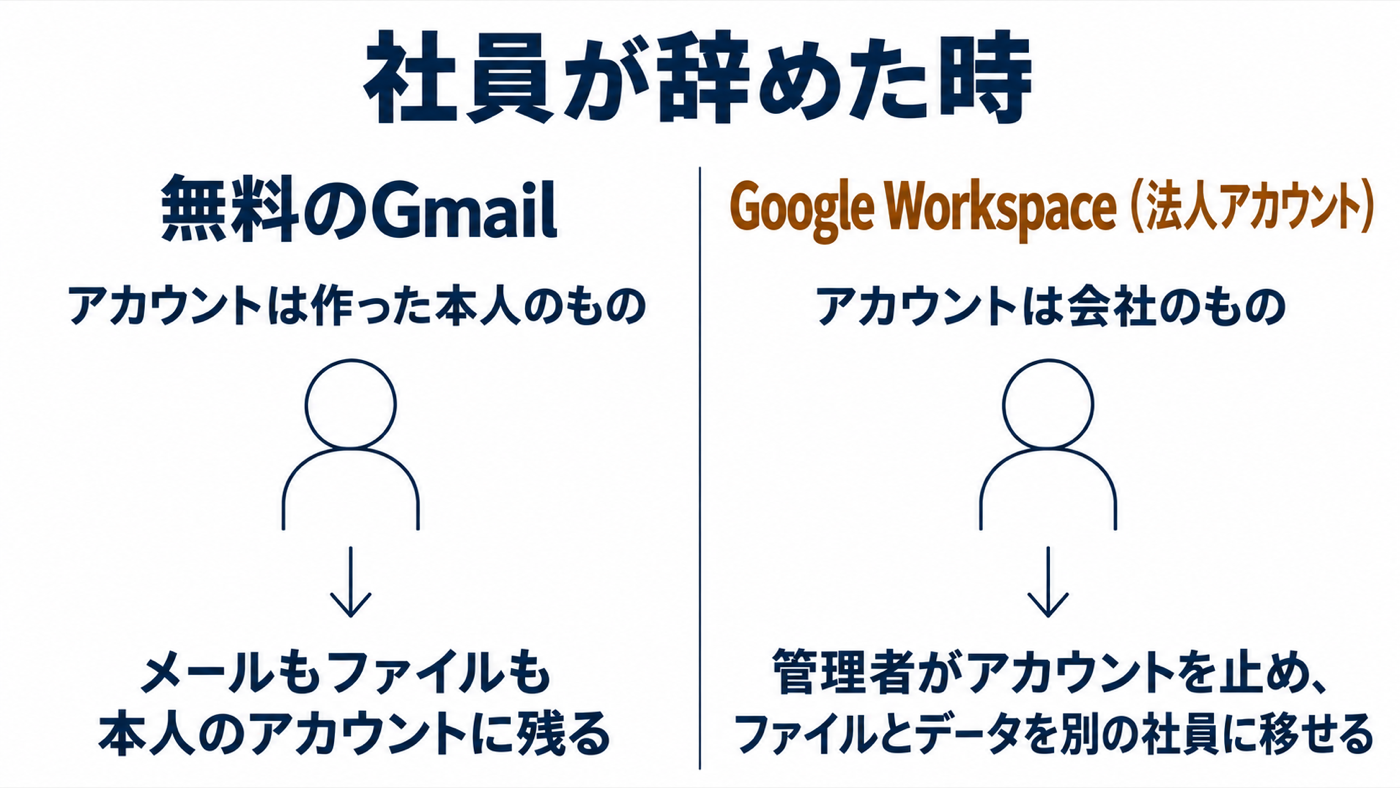
| 社員が辞めた時 | メールもファイルも本人のアカウントに残る | 左と同じ | 管理者がアカウントを止め、ファイルとデータを別の社員に移せる |
| 困った時の問い合わせ先 | ヘルプページと、利用者どうしの「ヘルプ コミュニティ」 | 左と同じ | 電話とメールの24時間365日のサポート |
| 向いている人 | 1人で仕事をしていて、@gmail.com のままでよい人 | 個人のアカウントのまま、Google から仕事向けのおすすめを受け取りたい人 | 社員のメールやファイルを、会社のものとして持ちたい会社 |
真ん中の列のアカウントは、作った時に「ビジネス用にカスタマイズ」という設定がオンになることがあります。自分のアカウントの今の設定は、「3.」の手順で確かめられます。
表の Google Workspace は、会社のドメインで申し込み、そのドメインの所有権を証明した場合です。ドメインは、メールアドレスの@から後ろの部分です。所有権の証明は、そのドメインが自分の会社のものだと Google に示す手続きです(「6.」の3で説明します)。1人の事業者が @gmail.com のまま申し込む形もあり、その違いは「5.」で説明します。
表の出典:Google アカウントをビジネス用にカスタマイズする設定の管理、Google Workspace よくある質問、離職した従業員のデータを保持するためのオプション
2「Gmailの法人アカウント」とは Google Workspace のこと
「Gmailの法人アカウント」は、Google が付けた正式な名前ではありません。この記事では、Google Workspace のアカウントのことを「法人アカウント」と呼びます。
Google Workspace は、Google の仕事用のメール・予定表・ファイル置き場などをまとめた有料のサービスです。会社で契約し、会社の管理者が社員一人ひとりのアカウント(Google にログインするためのIDとパスワード)を作ります。
無料のGmailとの主な違いは、Google の公式の案内に次のように書かれています(2026年10月時点)。
- 会社のドメインのメールアドレス(名前@会社のドメイン)を使える(Google Workspace よくある質問)
- 保存できる量は、無料のGmailが1人15GB(ギガバイト)です。Google Workspace の Business Starter(いちばん安いコース)は1人30GBで、容量は会社全体で合わせて使います(Gmail の紹介ページ、料金ページ)
- 電話とメールで、24時間365日のサポートを受けられる(Google Workspace よくある質問)
- メールの稼働率(止まらずに使える時間の割合)99.9%の保証がある(同じページ)
- 会社のデータの持ち主は会社で、Google が広告のターゲット設定(広告を見せる相手を選ぶこと)に使うことはない(Google の取り組みの説明)
管理者の作業は、管理コンソール(会社全体の Google Workspace の設定をする、管理者用の画面)で行います。管理者は、社員が使えるサービスを決められます。そのため、個人のアカウントで使える機能(YouTube など)が、会社のアカウントでは使えないこともあります(職場や学校の Google アカウント)。
自分で設定するのが不安な方は、初期設定からお任せいただけます。
無料相談を申し込む(入力30秒・営業電話なし)3アカウントを作る時に選ぶ「ビジネスの管理用」とは
Google アカウントを作る時は、ログイン画面の「アカウントを作成」を押し、何に使うアカウントかを選びます。仕事向けの選択肢は、Google のヘルプでは「ビジネスの管理用」と書かれています(Google アカウントをビジネス用にカスタマイズする設定の管理)。ヘルプのページによっては「企業」と書かれているなど、呼び方が少し違います(Google アカウントの作成)。
「ビジネスの管理用」を選んでも、Google Workspace にはなりません。無料の個人のアカウントのままです。ヘルプで説明されている違いは、「ビジネス用にカスタマイズ」という設定がオンになることがある点です(Google アカウントをビジネス用にカスタマイズする設定の管理)。作成のヘルプには、Google ビジネス プロフィールの設定がしやすくなるとも書かれています(Google アカウントの作成)。Google ビジネス プロフィールは、Google 検索や地図にお店や会社の情報を出すサービスです。
この設定がオンだと、ビジネス向けのおすすめが Google 検索や Gmail に表示されることがあります。おすすめの例は、Google ビジネス プロフィールや Google Workspace です。
「ビジネス用にカスタマイズする設定の管理」のヘルプには、次のことも書かれています。
- この設定はいつでもオフにできる。作った後からオンにすることもできる
- Google ビジネス プロフィールなどは、この設定がオフでも使える
- 職場や学校のアカウントでは、この設定をオンにできない
つまり、個人で使うアカウントとして作っても、「ビジネスの管理用」で作っても、アカウントは作った本人のものです。会社の管理者がいる形にはなりません。
設定を確かめる・変える手順(パソコン)
Google のヘルプのパソコン向けの手順です(Google アカウントをビジネス用にカスタマイズする設定の管理(パソコン))。
- パソコンで Google アカウントの画面を開く
- 左側の「共有するユーザーと情報」を押す
- 「ビジネス機能」の「ビジネス用にカスタマイズ」を押す
- 「ビジネス用にカスタマイズ」をオンまたはオフにする
4無料のGmailを会社で使う時に知っておきたいこと
Google の利用規約には、「組織またはビジネスの代理として Google サービスを使用する」という項目があります。企業や学校など多くの組織が Google のサービスを使っていることが書かれていて、仕事で使うことも想定されています。
会社などの組織として使う場合は、その組織で正式な権限を持つ代表者が、利用規約に同意することになっています。規約の用語の説明では、ここでの「組織」は会社などの法人のことで、個人は含まれません(Google 利用規約「組織またはビジネスの代理として Google サービスを使用する」、2026年7月30日発効の版)。
このように、無料のGmailを仕事で使うことはできます。ただし、次の4つは、会社のアカウント(Google Workspace)と仕組みが違います。
アカウントの持ち主は社員本人
無料のGmailには、会社の管理者という役目がありません。そのため、会社の側から社員のアカウントを管理できません。会社のアカウントでは、管理者が使えるサービスを決め、アカウントを管理します(職場や学校の Google アカウント)。
Google Workspace でも、アカウントが会社のものになるのは、会社のドメインで申し込み、そのドメインの所有権を証明した場合です。Google の説明では、この場合のアカウントは「組織所有」です。@gmail.com のまま申し込んだ Google Workspace のアカウントは「ユーザー所有」(使う本人の持ち物)です(Gmail、ビジネス用メール、ドメインの所有権を証明済みの Google Workspace アカウントについて)。
社員が辞める時
無料のGmailでは、仕事のメールやファイルは、辞める社員のアカウントに残ります。会社の側から中身を取り出す仕組みはありません。辞める前に本人に頼んで、必要なメールの転送やファイルの共有をしてもらうことになります。
Google Workspace では、管理者が次のことをできます(離職した従業員のデータを保持するためのオプション)。
- アカウントを停止する。停止すると、その人は会社の Google のサービスを使えなくなる
- メール・カレンダー・ドライブ(Google のファイルの保存場所)などのデータを、ほかのアカウントに移す
- アカウントを削除する時に、ファイルとデータを新しい持ち主に移す。移さなかったものは削除される
退職日の前・退職日・退職した後に、それぞれ何をするかは、社員が辞めた時の手順の記事で順番に説明しています。
また、共有ドライブを使う方法もあります。共有ドライブは、会社のファイルを部署ごとにまとめて置く、みんなで使う保存場所です。職場や学校のアカウントで使う機能です。共有ドライブに置いたファイルは、メンバーが抜けても残ります(共有ドライブでファイルやフォルダを保存、共有する)。退職した人のカレンダーの扱いは、2026年10月のカレンダーの変更のお知らせにまとめています。
パスワードを忘れた時と、2段階認証の設定
Google Workspace では、管理者が社員のパスワードを再設定できます。管理コンソールで「ディレクトリ」→「ユーザー」と進み、ユーザーの一覧でその社員にマウスの矢印(カーソル)を合わせて、「パスワードを再設定」を押します(ユーザーのパスワードを再設定する)。
2段階認証プロセスは、パスワードに加えて、スマホなどでも本人か確かめる仕組みです。管理者は、社員にこの仕組みを使わせる設定もできます(2 段階認証プロセスを導入する)。無料のGmailでは、2段階認証プロセスを使うかどうかを、一人ひとりが自分の画面で設定します(2段階認証プロセスを有効にする)。
取引先から見えるアドレス
無料のGmailのアドレスは、@の後ろが gmail.com です。Google Workspace なら、@の後ろを会社のドメインにできます。名刺やホームページに載せるアドレスを会社の名前でそろえたい場合は、会社のドメインを使えるメールのサービスが必要です。
5どれを選ぶか:2人以上の場合と1人の場合
2人以上で仕事をしている場合
社員それぞれに無料のGmailを作ってもらう形だと、アカウントは社員本人のものになります(「4.」で説明)。会社としてメールやファイルを持ちたい場合は、会社のドメインで Google Workspace に申し込みます。料金のコースのうち Business Starter・Business Standard・Business Plus は、最大300人まで使えます(料金ページ、2026年10月時点)。
1人の会社・個人事業主の場合
1人で、@gmail.com のアドレスのままで困っていないなら、無料のGmailのままでも使えます。
保存できる量を増やしたい場合や、Google Workspace の機能を使いたい場合は、別の方法もあります。@gmail.com のまま Google Workspace に申し込む方法です。個人事業(自分以外の利用者がいない事業)の場合は、Gmail のアドレスだけで申し込めます(Google Workspace のお申し込み)。
この形には、次の決まりがあります(2026年10月時点)。
- 利用者は1人だけで、ほかの人のアカウントは追加できない(Google Workspace のエディションを選択する)
- アカウントは利用者の持ち物で、ドライブ・Meet(ビデオ会議)・Chat(社内のメッセージのやりとり)は基本の機能だけ(Gmail、ビジネス用メール、ドメインの所有権を証明済みの Google Workspace アカウントについて)
- 後から会社のドメインの所有権を証明すると、ほかの人のアカウントを作れるようになる。会社のドメインのアドレスが主に使うアドレスになり、Gmail のアドレスでも送受信は続けられる(ドメインの所有権を証明して、さらに多くの機能を利用できるようにする(Gmail アカウント用))
- ドメインの所有権を証明すると、Google ファミリー・Google Fit・Google Nest は使えなくなる(同じページ)
いずれ人を増やす予定があるなら、最初から会社のドメインで申し込み、その時にドメインの所有権も証明しておきます。そうすると、後から切り替える作業が要りません。
1人で使う時の料金のコースの選び方と、@gmail.com のまま申し込む手順は、個人事業主のGoogle Workspace入門の記事にまとめています。
6無料のGmailから法人アカウントに切り替える流れ
会社のドメインで Google Workspace を使い始めるまでの、おおまかな順番です。ドメインの設定の画面は、ドメインを買った会社によって違います。お名前.com でドメインを管理している場合は、下の3.(所有権の証明)と5.(MXレコード)の設定のしかたを、お名前.comの設定手順の記事で説明しています。
- 使う会社のドメインを決める。持っていない場合は、申し込みの途中の「ドメインを購入」から、Squarespace(ドメインを売る会社)で買える。この場合、メールが Google に届くように自動で設定される(Google サービスのお申し込み時にドメインを購入する)
- Google Workspace に申し込む。2026年10月時点では、14日間・最大10人まで無料で試せる。試用が終わると自動で有料になり、支払い情報が無い場合はアカウントが一時停止される(Google Workspace の無料試用について)
- ドメインの所有権を証明する。ドメインを買った会社の画面で、TXTレコード(ドメインに書き込む確認用の文字列)を追加する。Google の確認には最長1時間ほどかかることがある(Google Workspace のドメインの所有権を証明する)
- 管理コンソールで社員のアカウントを作る。「ディレクトリ」→「ユーザー」→「新しいユーザーを追加」の順に進む。使えるまで最長24時間ほどかかることがある(新規ユーザーのアカウントを追加する)
- MXレコード(メールをどこに届けるかを決める設定)を、Google が指定する値の smtp.google.com にする。1.で申し込みの途中にドメインを買った場合は要らない。反映まで最長72時間ほどかかることがある(Google Workspace の MX レコードを設定する)
- 今の無料のGmailのメールを移す。管理者が「データ インポート ツール」を使うと、個人用の Gmail アカウントのメールを取り込める。取り込む前に、その Gmail の持ち主の承認が要る(データ インポート ツールでメールをインポートする)。Gmail 以外のメールのサービスから移す場合は、ほかのメールのサービスから過去のメールを取り込む機能の記事も参考になります
- 古い @gmail.com に届くメールを、会社のアドレスへ自動で転送する。無料のGmailで、右上の設定アイコン(歯車のマーク)→「すべての設定を表示」→「メール転送と POP/IMAP」→「転送先アドレスを追加」と進む。会社のアドレスに届く確認のメールのリンクを押した後、「受信メールを次のアドレスに転送」を選んで「変更を保存」を押す(Gmail のメールを他のアカウントに自動転送する)
- 取引先に、新しいメールアドレスを知らせる
都道府県ごとの導入の進め方は、47都道府県の導入ガイドにまとめています。ほかの初心者向けの記事は、はじめての Google Workspaceの一覧から探せます。
7よくあるつまずき
「ビジネスの管理用」で作ったので、会社のアカウントだと思っていた 「ビジネスの管理用」で作っても、無料の個人のアカウントです(「3.」で説明)。会社で管理したい場合は、Google Workspace に申し込み、管理者が社員のアカウントを作ります。
@gmail.com のまま Google Workspace に申し込んだら、社員を追加できない Gmail のアドレスで申し込んだ形は、利用者が1人だけです。会社のドメインの所有権を証明すると、ほかの人のアカウントを作れるようになります(ドメインの所有権を証明して、さらに多くの機能を利用できるようにする(Gmail アカウント用))。
info@ のような窓口用のアドレスのために、利用者を1人分増やそうとしている Google Workspace では、エイリアス(同じ受信箱に届く別名のメールアドレス)は利用者として数えません。グループのアドレス(何人かに同時に届くアドレス)も同じです(Google Workspace よくある質問)。エイリアスは、1人につき30個まで足せます(Gmail の紹介ページ)。
辞める社員の無料のGmailに、取引先とのやりとりが残っている 辞める前に本人に頼んで、必要なメールを会社のアドレスへ転送し、ファイルを共有してもらいます(「4.」で説明)。次からは、会社のアカウントと共有ドライブを使うと、管理者がデータを別の社員に移せます。
新しい会社のアドレスあてのメールが、まだ届かない MXレコードの反映には、最長72時間ほどかかることがあります(Google Workspace の MX レコードを設定する)。ドメインを買った会社の画面で、MXレコードの値が smtp.google.com になっているかを確かめます。
8自分でやるのが不安な場合は
自分で設定するのが不安な場合は、株式会社ふじサンバの導入支援をご利用いただけます。アカウント・会社のメールアドレス・メールの切り替え・共有フォルダ・セキュリティの初期設定は、導入支援の中で代わりに行います。1人の会社や個人事業主の方のご依頼もお受けします。過去のメールやファイルの移行は、今の管理のしかたで費用が変わるため、お見積もりになります。ご相談と概算見積(おおよその見積もり)は無料です(お問い合わせ)。
出典(2026年10月に確認)
- Google アカウントの作成(Google アカウント ヘルプ)
- Google アカウントをビジネス用にカスタマイズする設定の管理(Google アカウント ヘルプ)
- 職場や学校の Google アカウント(Google アカウント ヘルプ)
- 2段階認証プロセスを有効にする(Google アカウント ヘルプ)
- Google 利用規約(2026年7月30日発効の版)
- Google Workspace よくある質問
- Gmail(Google Workspace の紹介ページ)
- Google Workspace の料金プラン
- Google Workspace の顧客データのプライバシーとセキュリティ保護に関する Google の取り組み
- Google Workspace のお申し込み(Google Workspace 管理者ヘルプ)
- Google Workspace のエディションを選択する(Google Workspace 管理者ヘルプ)
- Gmail、ビジネス用メール、ドメインの所有権を証明済みの Google Workspace アカウントについて(Google Workspace 管理者ヘルプ)
- ドメインの所有権を証明して、さらに多くの機能を利用できるようにする(Gmail アカウント用)(Google Workspace 管理者ヘルプ)
- Google Workspace の無料試用について(Google Workspace 管理者ヘルプ)
- Google サービスのお申し込み時にドメインを購入する(Google Workspace 管理者ヘルプ)
- Google Workspace のドメインの所有権を証明する(Google Workspace 管理者ヘルプ)
- Google Workspace の MX レコードを設定する(Google Workspace 管理者ヘルプ)
- 新規ユーザーのアカウントを追加する(Google Workspace 管理者ヘルプ)
- ユーザーのパスワードを再設定する(Google Workspace 管理者ヘルプ)
- 2 段階認証プロセスを導入する(Google Workspace 管理者ヘルプ)
- 離職した従業員のデータを保持するためのオプション(Google Workspace 管理者ヘルプ)
- データ インポート ツールでメールをインポートする(Google Workspace 管理者ヘルプ)
- 共有ドライブでファイルやフォルダを保存、共有する(Google ドライブ ヘルプ)
- Gmail のメールを他のアカウントに自動転送する(Gmail ヘルプ)