
この記事でわかること
- 退職前・退職日・退職後に、やることの順番
- 削除・停止・アーカイブの違いと料金
- 辞めた人のアドレスに届くメールを受け続ける方法
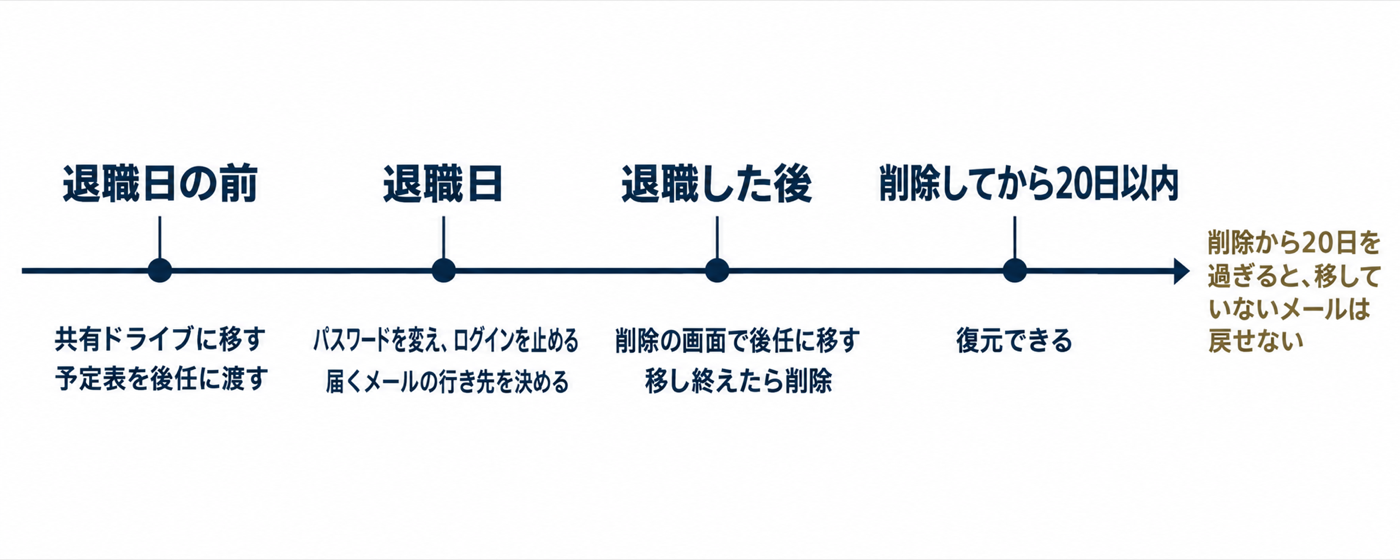
この記事は、Google Workspaceを使う、1〜20人ほどの会社の管理担当の方に向けて書いています。Google Workspace(グーグル ワークスペース)は、Googleの仕事用のメール・予定表・ファイル置き場をまとめた有料サービスです。結論から書くと、辞める人のファイル・予定・メールを先に移し、アカウントの削除は最後にします。移していないメールやファイルは、削除から20日たつと戻せなくなるためです(組織からユーザーを削除する)。
1早見表:今の時点ごとにやること
辞める人がいまどの時点にいるかで、やることが変わるので、近い行を見てください。
| 今の時点 | メール | ファイルと予定 | アカウント |
|---|---|---|---|
| 退職日の前 | 取引先に新しい連絡先を伝える | 共有ドライブに移す・予定表を後任に渡す | 辞める人が管理者なら、権限を別の人に渡す |
| 退職日 | 届くメールの行き先を決める | そのまま残す(後で移す) | パスワードを変え、ログインを止める |
| 退職した後(削除の前) | 残すなら、削除の前に移すかアーカイブ | 削除の画面で後任に移す | 移し終えたら削除 |
| 削除してから20日以内 | アドレスを後任の予備のアドレスにする | 移し忘れは、復元してから移す | 復元できる |
| 削除から20日を過ぎた | 移していないメールは戻せない | 移していないファイルは戻せない | 復元できない |
出典:組織からユーザーを削除する、離職した従業員のデータを保持するためのオプション
表の「共有ドライブ」は、会社のファイルを部署ごとに置く、みんなで使う保存場所です。「アーカイブ」は 2.、「予備のアドレス」は 5. で説明します。
この記事の操作は、管理コンソール(会社全体の設定をする、管理者用の画面)で行います。Microsoft 365(マイクロソフトの仕事用のサービス)や、無料のGmailとは手順が違います。無料のGmailと会社のアカウントの違いは、無料のGmailと法人アカウントの違いの記事にまとめています。Google Workspace の始め方や使い方は、はじめての Google Workspaceにまとめています。
2削除・停止・アーカイブの違い
辞めた人のアカウントの扱い方は、大きく4つあります。Googleのヘルプでは、データを残すなら停止かアーカイブ、要らなくなったら削除、と使い分けています(組織からユーザーを削除する)。表の「ライセンス」は、1人分の利用の権利のことです。
| 扱い方 | 新しく届くメール | 残るデータ | 料金(2026年10月時点) |
|---|---|---|---|
| パスワードだけ変える | 届く | すべて残る | これまでどおり |
| 停止 | 届かない | すべて残る | これまでどおり |
| アーカイブ | 届かない | すべて残る | 別料金のライセンスに変わる |
| 削除 | 届かない | 別の人に移したものだけ | 支払い方による |
停止:一時的にログインを止める
停止すると、その人は会社のGoogleのサービスにログインできなくなります。メールやファイルは消えず、共有していたファイルはほかの社員がそのまま使えます。一方で、新しく届くメールとカレンダーの招待は、受け取れなくなります(ユーザーを一時的に停止する)。
料金は、停止中も有効なアカウントと同じ額がかかります。Googleは、要らないアカウントは停止ではなく削除するよう案内しています(同じページ)。
アーカイブ:ログインを止めて、データだけ保管する
アーカイブは、辞めた人のデータを保管したまま、ログインできなくする方法です。別料金の「アーカイブ ユーザー ライセンス」が要ります。Business Starter・Standard・Plus でも使えます(元従業員のアカウントをアーカイブする)。Googleは、データを残しながら費用を抑える方法として、アーカイブを案内しています(組織からユーザーを削除する)。
Business の各プランでは、「ユーザーを削除」を選んだ後の「ユーザーをアーカイブ」から進みます。「アーカイブ ユーザーのサブスクリプションを購入」と出たら、画面に沿って申し込みます。フレキシブル プラン(月ごとに人数を増やしたり減らしたりできる払い方)なら、別に申し込まなくてもアーカイブできます。管理コンソールで申し込めない場合は、Googleの営業担当者か、Google Cloud パートナーに問い合わせます。Google Cloud パートナーは、Googleのサービスを販売する会社などです(元従業員のアカウントをアーカイブする)。
削除:データを移し終えてから、最後に行う
削除すると、別の人に移さなかったメールやファイルは消えます。削除から20日以内なら復元できますが、20日を過ぎると戻せません(最近削除したユーザーを復元する)。ただし、Google Vault(メールなどのデータを決めた期間保管する、管理者用の機能)を使っている場合は別です。削除した時点でデータが消え、20日以内に復元しても戻らないことがあります(組織からユーザーを削除する)。共有ドライブのファイルは、持ち主が会社なので消えません(組織からユーザーを削除する)。
料金は、支払い方によって変わります(同じページ)。
- フレキシブル プラン:削除した日までの日割りになります。
- 年間プラン(ヘルプでは「年間 / 定期お支払いプラン」。1年分の人数を先に約束する払い方):削除してもライセンスの数は減りません。空いたライセンスは、別の人に使えます。
2つの支払い方の違いは、個人事業主の入門の記事でも説明しています。
自分で設定するのが不安な方は、初期設定からお任せいただけます。
無料相談を申し込む(入力30秒・営業電話なし)3退職日の前にやること
本人がいるうちに進めると、引き継ぎの手間が少なく済みます。Googleの設定とは別に、取引先へは担当とメールアドレスが変わることを伝えておきます。そうすると、辞めた人のアドレスに届くメールが減ります。
辞める人が管理者なら、権限を別の人に渡す
小さな会社では、辞める人が特権管理者(管理コンソールのすべての設定ができる管理者)のことがあります。管理者は自分のアカウントを削除できません(組織からユーザーを削除する)。そのため、辞める前に別の人を特権管理者にします。次の操作は、今の特権管理者が行います(ユーザーを管理者にする)。
- 管理コンソールで「ディレクトリ」→「ユーザー」を開きます。
- 引き継ぐ人の名前を押し、「管理者ロールと権限」を押します。
- 「特権管理者」のロール(管理者の種類)を押し、横のスライダー(左右に動かすつまみ)を「割り当て済み」にします。
- 「保存」を押します。
仕事のファイルを共有ドライブに移してもらう
本人のマイドライブ(その人だけの保存場所)にある仕事のファイルは、共有ドライブに移してもらいます。共有ドライブのファイルは、アカウントを削除しても残ります。
ファイルごとに持ち主を後任に変える場合は、本人が次のように操作します(ファイルのオーナーを他のユーザーにする)。渡せるのは、後任と共有しているファイルです。
- パソコンでGoogleドライブを開き、ファイルを右クリックします。
- 「共有」→「共有」を押します。
- 後任の名前の横の下矢印を押し、「オーナー権限の譲渡」を押します。
ファイルが多い場合は、削除の時に管理者がまとめて移せます(5. を参照)。
自分で作った予定表を後任に渡してもらう
Googleカレンダーでは、最初からある自分の予定表(メインのカレンダー)とは別に、チーム用などの予定表を作れます。ヘルプでは、これを「予備カレンダー」と呼びます(英語では「セカンダリカレンダー」と言います)。2026年10月5日から順に、持ち主のアカウントを停止・削除すると、予備カレンダーも一緒に停止・削除されるようになりました(Google Workspace Updates(英語))。くわしくはセカンダリカレンダーの変更の記事をご覧ください。
この操作は、予定表の持ち主(辞める本人)しかできません。本人に、次の手順で後任へ渡してもらいます(Google カレンダーでカレンダーや予定を転送する)。渡せる相手は、同じ会社のアカウントの人です。手順では「共有する相手」の一覧から後任を選ぶので、先に後任とその予定表を共有しておきます。
- パソコンでGoogleカレンダーを開きます。
- 左の「マイカレンダー」で、渡す予定表の横のその他アイコン(縦に並んだ3つの点)から「設定と共有」を押します。
- 「共有する相手」で、後任の横の選択欄(プルダウン)を押し、「オーナー権限を譲渡」を選びます。
- もう一度「オーナー権限を譲渡」を押して確定します。
後任が60日以内に承諾すると、持ち主が変わります。メインのカレンダーは、この方法では渡せません。予定表の共有のしかたは、社内でカレンダーを共有する記事にまとめています。
4退職日にやること(ログインを止める)
退職日には、辞めた人が会社のデータを見られないようにします。Googleは、次の作業をすすめています(従業員の離職後にデータのセキュリティを維持する)。
- 管理コンソールで「ディレクトリ」→「ユーザー」を開きます。辞めた人にカーソルを合わせ、「パスワードを再設定」を押します。
- 「パスワードを自動的に生成する」を選び、「リセット」を押します。新しいパスワードは本人に伝えません。
- 辞めた人の名前を押してアカウントのページを開き、上の「セキュリティ」→「ログイン Cookie」→「リセット」を押します。ログイン Cookie は、ブラウザ(ホームページを見るためのソフト)に残るログインの記録です。パスワードとあわせてリセットすると、使っていた画面からログアウトされます(ユーザーのパスワードを再設定する)。
- パスワードを忘れた時に使う、本人の電話番号とメールアドレス(再設定用の情報)を外します。
- アプリ パスワード(メールソフトなどに入れる専用のパスワード)や、セキュリティ キー(ログインに使う小さな機器)を取り消します。外部のアプリに会社のデータを使う許可を出していた場合も、取り消します。
- スマホの管理(モバイル管理)を使っている場合は、辞めた人のスマホから会社のデータを消します(ワイプ)。モバイル管理は、会社のアカウントを入れたスマホを、管理者が管理コンソールから管理する設定です。管理コンソールから、離れた所にあるスマホのデータを消せます(デバイスから企業データをワイプする)。
パスワードを変えても、アカウントそのものは使える状態のままです。メールは、これまでどおりこのアカウントに届きます。
届くメールを後任に回す
辞めた人あてのメールを後任にすぐ読んでほしい場合は、管理者が「ルーティング」(届いたメールの行き先を変える設定)で回せます。Googleのヘルプも、組織を離れた人あてのメールの扱い方として、この方法を挙げています(Gmail のメールを別のユーザーにリダイレクトまたは転送する)。
- 管理コンソールで「アプリ」→「Google Workspace」→「Gmail」→「ルーティング」を開きます(「デフォルトの転送」ではありません)。
- 左で、いちばん上の組織部門(社員を部署などで分けたまとまり)を選びます。
- 「受信者アドレスマップを使用したメール転送」で「設定」を押し、分かりやすい名前を入れます。
- 「追加」を押し、「アドレス」に辞めた人のアドレス、「マッピング先のアドレス」に後任のアドレスを入れます。
- 「影響を受けるメール」で「すべての受信メール」を選びます。
- 辞めた人の受信トレイにも残したい場合だけ、「元の宛先にもルーティングする」にチェックを入れます。
- 「保存」を押します。反映には、最長24時間ほどかかります。
5退職した後にやること(データを移して削除する)
メールを残すかを先に決める
削除の画面で後任に移せるのは、ドライブのファイルや、メインのカレンダーの予定などです。Gmailのメールは削除の画面では移せず、移さないまま削除すると消えます(組織からユーザーを削除する)。削除の前に、次のどれにするかを決めます。
- 残さなくてよい:そのまま削除に進みます。
- 新しく入る人が同じ仕事を引き継ぐ:辞めた人のアカウントの名前とメールアドレスを、新しい人のものに変えます。メール・ファイル・予定はそのまま残ります。前のアドレスは予備のメールアドレス(同じ受信トレイに届く別名のアドレス。エイリアスとも言います)になり、メールも届き続けます。この場合は削除しません(離職した従業員のデータを保持するためのオプション、概要: ディレクトリのユーザーの名前またはメールアドレスを変更する)。ただし、この方法では、新しく入る人が、辞めた人のメールを全部見られるようになります。この方法を使うかは、先に社内で決めておきます。
- 別の社員のアカウントに移す:管理者が「データ移行サービス」で、メールを別のアカウントへ移します(離職した従業員のデータを保持するためのオプション)。
- しばらく保管したい:2. のアーカイブにします。
削除して、ファイルと予定を後任に移す
削除の途中でデータを移せるのは、特権管理者だけです。ほかの管理者は、削除の前に移しておきます(組織からユーザーを削除する)。
- 管理コンソールで「ディレクトリ」→「ユーザー」を開きます。
- 辞めた人にカーソルを合わせ、右の「その他のオプション」→「ユーザーを削除」を押します。
- 「転送」をオンにし、「ユーザーを検索」に後任の名前かメールアドレスを入れます。
- 「転送するデータを選択」で、移すもの(ドライブとドキュメント、カレンダーなど)にチェックを入れます。だれとも共有していないファイルを移すかも、ここで選べます。
- 「ユーザーを削除」を押します。
移している間、辞めた人のアカウントは停止になります。移し終わると削除され、データを受け取った後任にメールが届きます。途中で移せなかった場合は削除が止まり、データはそのまま残ります(同じページ)。
辞めた人のアドレスを、後任の予備のメールアドレスにする
削除した後も辞めた人のアドレスあてのメールを受けたい場合は、そのアドレスを後任の予備のメールアドレスにします。Googleのヘルプも、退職した人のアカウントを削除した時の使い方として挙げています(予備のメールアドレス(メール エイリアス)を追加または削除する)。
- 管理コンソールで「ディレクトリ」→「ユーザー」を開き、後任の名前を押します。
- 名前の下の「予備のメールアドレスを追加」を押します。
- 「予備のメールアドレス」を押し、辞めた人のアドレスの@より前を入れます。
- 「保存」を押します。反映には、最長24時間ほどかかります。
予備のメールアドレスは、1人につき30個まで追加の料金なしで足せます。予備のアドレスではログインできないので、辞めた人のアカウントの代わりにはなりません(同じページ)。削除したアドレスは20日たつとGoogle Workspaceから消えますが、それより前でも別の人に割り当てられます(組織からユーザーを削除する)。
退職日にルーティング(4. を参照)を設定していた場合は、予備のアドレスが使えるようになった後に、ルーティングの設定を消します。そうすると、メールを後任に回す設定が1か所にまとまります。いつまで受け続けるかは、取引先からのメールの減り方を見て、会社で決めます。
6よくあるつまずき
つまずき:停止にしたら、取引先からのメールが届かなくなった
直し方:停止中のアカウントには、新しいメールが届きません(ユーザーを一時的に停止する)。受け取りを続けたい場合は、まず停止中のユーザーを復元して、停止を解きます(停止中のユーザーを復元する)。そのうえで、4. のルーティングで後任に回します。または、データを移して削除し、5. の予備のメールアドレスにします。
つまずき:停止したのに、料金が下がらない
直し方:停止中のアカウントにも、有効なアカウントと同じ額がかかります(ユーザーを一時的に停止する)。要らなくなったら削除します。データを残したまま費用を抑えたい場合は、アーカイブを検討します(元従業員のアカウントをアーカイブする)。
つまずき:移し忘れたまま削除してしまった
直し方:削除から20日以内なら、特権管理者が復元できます(最近削除したユーザーを復元する)。そのユーザーに使っていたライセンスの空きが必要です。Google Vault を使っている場合は、復元してもデータが戻らないことがあります(2. を参照)。
- 管理コンソールで「ディレクトリ」→「ユーザー」を開きます。
- 「その他のオプション」→「最近削除されたユーザー」を押します。
- 対象の人にカーソルを合わせ、「復元」→「続行」を押します。
- 入れる組織部門を選び、「復元」を押します。
反映は通常24時間以内で、まれに最長5日ほどかかります。復元できたら、5. の手順でデータを移してから削除し直します。
つまずき:後任に移したはずのファイルが見つからない
直し方:削除の時に「だれとも共有していないファイル」を移す対象に入れなかった場合、だれとも共有されていないフォルダは移りません。その中にあった共有ファイルだけが移ります。このようなファイルは、どのフォルダにも入っていない状態になり、見つけにくくなります。後任がドライブの検索窓に「is:unorganized owner:me」と入れると、探せます(組織からユーザーを削除する)。
つまずき:辞めた人が作った予定表が見えなくなった
直し方:2026年10月5日から順に、持ち主のアカウントを停止・削除すると、予備カレンダーも停止・削除されるようになりました。Googleは、停止や削除の前に持ち主を変えるよう案内しています(Google Workspace Updates(英語))。削除していないアカウントの予備カレンダーは、管理者が次の手順で後任へ渡せます(ユーザーを削除する前に予定または予備カレンダーをキャンセルまたは譲渡する)。停止中のアカウントでもこの手順で渡せるかは、Googleのヘルプに書かれていません。
- 管理コンソールで「アプリ」→「Google Workspace」→「カレンダー」を開きます。
- 「予定と予備カレンダーの管理」→「予備カレンダーの移行」を押します。
- 「オーナー権限を譲渡するユーザー」に辞めた人、「オーナー権限を受け取るユーザー」に後任を入れます。
- 「予備カレンダーの移行」を押します。
削除してしまった場合は、20日以内に復元してから渡します。
7自分でやるのが不安な場合は
自分でやるのが不安な場合は、株式会社ふじサンバに頼む方法もあります。辞めた社員のデータの移し替えと、アカウントの削除は、ふじサンバにお任せいただけます。ご相談と概算見積(おおよその見積もり)は無料です(お問い合わせ)。
出典(2026年10月に確認)
- 組織からユーザーを削除する
- 離職した従業員のデータを保持するためのオプション
- ユーザーを一時的に停止する
- 元従業員のアカウントをアーカイブする
- 最近削除したユーザーを復元する
- 停止中のユーザーを復元する
- ユーザーを管理者にする
- ファイルのオーナーを他のユーザーにする
- Google カレンダーでカレンダーや予定を転送する
- Secondary calendars will now follow the lifecycle of their owner(Google Workspace Updates・英語)
- 従業員の離職後にデータのセキュリティを維持する
- ユーザーのパスワードを再設定する
- デバイスから企業データをワイプする
- Gmail のメールを別のユーザーにリダイレクトまたは転送する
- 概要: ディレクトリのユーザーの名前またはメールアドレスを変更する
- 予備のメールアドレス(メール エイリアス)を追加または削除する
- ユーザーを削除する前に予定または予備カレンダーをキャンセルまたは譲渡する