

この記事でわかること
- お名前.comのどの画面でGoogleの設定を足すか
- Googleの設定4つ(TXT・MX・SPF・DKIM)の入れ方と順番
- メールを止めずに切り替えるための準備
この記事は、お名前.comで取ったドメイン(メールアドレスの@から後ろの部分)で、Google Workspaceを使い始める方向けです。Google Workspaceは、Googleの仕事用のメールなどをまとめたサービスです。
結論を先に書くと、お名前.comで足す設定は4つです。どの画面で足すかは、「ネームサーバー」(ドメインの設定情報=DNSを置いている所)を見れば決まります。画面の名前は、2026年10月時点のお名前.comとGoogleの公式の案内に合わせています。
1早見表:ネームサーバーごとに、設定を足す場所
まず、お名前.com Navi(お名前.comの管理画面)で、今のネームサーバーを見ます。「ドメイン」→「利用ドメイン一覧」→ドメイン名→「ネームサーバー情報」タブの順に開きます(お名前.com Navi ガイド)。出ている表示から、自分に当てはまる行を選んでください。
| ネームサーバーの表示 | 今の使い方 | Googleの設定を足す場所 |
|---|---|---|
| 01.dnsv.jp〜04.dnsv.jp | お名前.comのDNSを使っている | お名前.com Naviの「DNSレコード設定」 |
| dns1.onamae.com・dns2.onamae.com | ドメインを取った時の初期設定のまま | 「DNSレコード設定」。ネームサーバーについては、表の下の説明を見る |
| ns-rs1.gmoserver.jp・ns-rs2.gmoserver.jp | お名前.comのレンタルサーバー(ベーシック・RSプラン)、AIホームページパック、お名前メール(エコノミー・ベーシック) | そのサービスのコントロールパネル(サーバーの管理画面)の「DNS」の設定。ネームサーバーは変えない |
| dns01.gmoserver.jp・dns02.gmoserver.jp | 共用サーバーSD、お名前メール(ライト・スタンダード) | そのサービスのコントロールパネル。共用サーバーSDは「独自ドメイン設定」。ネームサーバーは変えない |
| 上のどれでもない | 他の会社のサーバーやDNSを使っている | そのネームサーバーを管理している会社の画面 |
表は、お名前.comの公式の案内(ネームサーバー・レンタルサーバー・お名前メール・共用サーバーSD)をもとにまとめました。
2行目のdns1.onamae.com・dns2.onamae.comは、ドメインを取った時に最初から入っているネームサーバーです(お名前.com ヘルプ)。お名前.comの案内では、「DNSレコード設定」は、ネームサーバーが01.dnsv.jp〜04.dnsv.jpの時に使う画面として書かれています(お名前.com Navi ガイド・お名前.com ヘルプ)。「DNSレコード設定」の画面には、レコードを足すのと同時にネームサーバーを変えるためのチェックがあります(3.の手順6)。2行目の方は、設定を足した後に「ネームサーバー情報」タブを開き、表示が01.dnsv.jp〜04.dnsv.jpになっているかを確かめてください。なっていない時は、お名前.com Naviの「ネームサーバーの変更」で、「お名前.comのネームサーバーを使う」を選んで変える方法もあります(お名前.com ヘルプ)。
ホームページやメールをすでに使っている場合は、ネームサーバーは変えずに、表の自分の行の場所で設定を足してください。ネームサーバーを切り替えると、ホームページやメールが使えなくなることがあります(お名前.com ヘルプ)。
この記事の画面の手順は、早見表の1行目と2行目の「DNSレコード設定」の画面で書いています。3行目から下の方も、入れるGoogleの値は同じで、入れる画面が違います。画面の使い方は、表の出典にあるそのサービスの案内で確かめてください。
2設定の流れ:Googleとお名前.comを行き来する
作業は、Googleの管理コンソールとお名前.comの画面を、次の順に行き来して進めます。管理コンソールは、Google Workspaceの管理者用の画面です。DNSに足す設定の1行1行を「レコード」と呼び、TXT・MXなどはその種類の名前です。
| 順番 | やること | 作業する画面 | 反映の目安(公式の案内) |
|---|---|---|---|
| ① | ドメインの持ち主だと証明する(TXT) | Google → お名前.com → Google | 最長72時間ほど |
| ② | 使う人全員のアカウントを作る | − | |
| ③ | メールの届け先をGoogleにする(MX) | お名前.com → Google | 最長72時間ほど |
| ④ | メールを送ってよい所を示すSPFを足す(TXT) | お名前.com | 最長48時間ほど |
| ⑤ | 送ったメールに署名を付けるDKIMを足す(TXT) | Google → お名前.com → Google | 最長48時間ほど |
| ⑥ | 届くか・送れるかを確かめる | Google・メール | − |
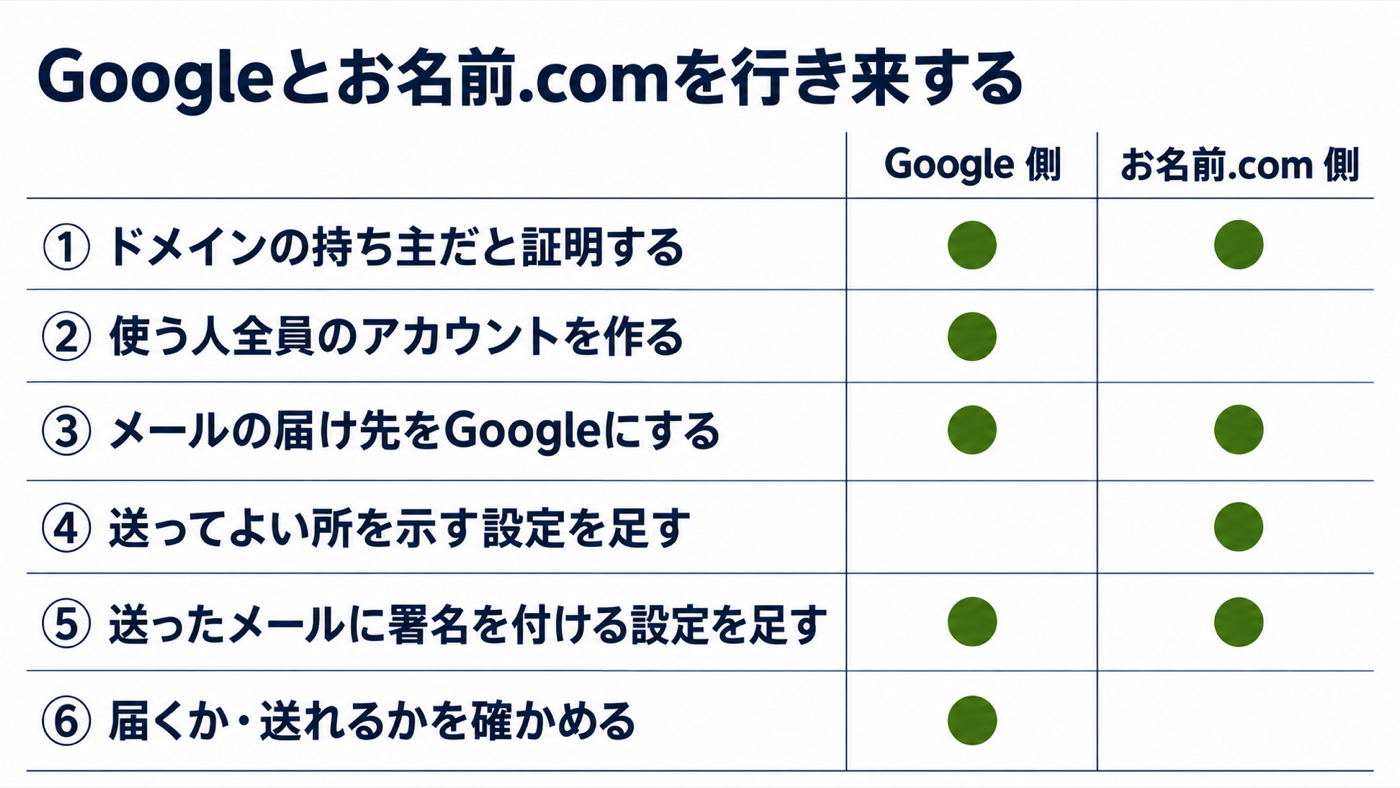
この順番にする理由は2つです。Gmailを使えるようにするには、先にドメインの所有権の証明が要ります(Google 公式ヘルプ)。また、MXを変える前に、アカウントを作っておく必要があります。作っていない宛先のメールは、送った人に戻ることがあります(Google 公式ヘルプ)。
今は無料のGmailを使っていて、これから会社のアカウントに切り替える方は、切り替えの全体の流れを無料のGmailと法人アカウントの違いの記事の「6.」にまとめています。ほかの初心者向けの記事は、はじめての Google Workspaceの一覧から探せます。
自分で設定するのが不安な方は、初期設定からお任せいただけます。
無料相談を申し込む(入力30秒・営業電話なし)3お名前.comでレコードを足す画面の開き方
早見表の1行目と2行目の方は、次の手順で開きます(お名前.com Navi ガイド)。
- お名前.com Naviにログインする
- 「ネームサーバー/DNS」にマウスを合わせ、「ドメインDNS設定」を押す
- 「DNS設定」の欄で、使うドメインの「ドメインDNS」を押す
- 「DNSレコード設定」を押す
- 「レコード追加」タブで値を入れ、「追加」を押す
- 入れた内容が出るので、確かめて「確認画面へ進む」を押す。ネームサーバーを同時に変える場合は、押す前に「DNSレコード設定用ネームサーバー変更確認」にチェックを入れる(早見表の2行目の方は、1.の表の下の説明も見る)
- 「ドメインプロテクション」(有料のオプション)の申し込み画面が出る。申し込まない時は「設定しない」を押す
- 確認画面で「設定する」を押す
画面によっては、「ドメイン」→「ドメイン機能一覧」→「DNS関連機能の設定」から入る案内もあります(お名前.com ヘルプ)。今あるレコードを消す時は、「DNSレコード設定」を開いた後に「登録済レコード」タブで削除にチェックを入れて進めます。
Googleの言葉とお名前.comの言葉の対応
Googleの案内とお名前.comの画面では、同じ欄でも呼び名が違います。次の表のように読みかえてください。
| Googleの案内の言葉 | お名前.comの画面の言葉 | 入れ方 |
|---|---|---|
| 種類 | TYPE | 「TXT」か「MX」を選ぶ |
| 名前/ホスト/エイリアス | ホスト名 | 空白のまま(「@」を入れても同じ) |
| 値/応答/参照先 | VALUE | Googleの値を貼る。「"」は自分で入れない |
| 優先度 | 優先 | MXの時だけ「1」 |
| TTL | TTL | 「3600」 |
TTLは、ほかのサーバーがこの設定を覚えておく時間です。Googleの案内では「ドメイン登録事業者の初期値を使うか、『1』を入れる」とされています(Google 公式ヘルプ)。ドメイン登録事業者は、ドメインを買った会社のことで、ここではお名前.comです。ただ、お名前.comのTTLは60〜86400秒の間で入れる決まりです。「1」はこの範囲に入りません(お名前.com Navi ガイド)。そのため、お名前.comの案内どおり「3600」(3600秒=1時間)にします(お名前.com ヘルプ)。ホスト名に「@」を入れると空白と同じ扱いになり、「"」は自動で付きます(お名前.com ヘルプ)。
4ドメインの持ち主だと証明する(TXTレコード)
TXTレコード(ドメインに書き込む確認用の文字列)を足して、ドメインの持ち主だとGoogleに示します(Google 公式ヘルプ)。
- 管理コンソールで「メニュー」→「アカウント」→「ドメイン」→「ドメインの管理」を開く
- ドメインの「ドメインの所有権を証明」を押し、「始める」を押す
- ドメイン登録事業者(ドメインを買った会社)を選んで「続行」を押す。一覧に無い時は「ドメインで別のホストを使用している」を選ぶ
- 「TXT レコード」の欄の値を、「google-site-verification=」も含めてコピーする
- お名前.comで、ホスト名は空白、TYPEは「TXT」、TTLは「3600」、VALUEにコピーした値を入れて足す
- 管理コンソールに戻り、「ドメインホストのコードを更新したら...」を選んで「確認」を押す
Googleは、無料試用の最初の9日以内か、有料の契約を始める時に、所有権を証明するよう求めています。証明しないと、登録から21日以内にアカウントが自動で消えます。ただし、支払い情報を設定していて、有効な定期購入(続いている契約)がある場合は消えません(2026年10月時点。Google 公式ヘルプ)。
Gmailのアドレス(@gmail.com)で申し込んで1人で使っている方も、ドメインの所有権を証明すると、自分のドメインのメールアドレスを使えるようになります。この場合の手順は、Googleの「ドメイン設定ツール」から始まります(Google 公式ヘルプ)。お名前.comでレコードを足す画面は、この記事の3.のとおりです。切り替えると何が変わるかは、個人事業主のGoogle Workspace入門の記事の「4.」で説明しています。
5メールの届け先をGoogleに切り替える(MXレコード)
MXレコード(メールをどこに届けるかを決める設定)を変えると、会社のアドレスあてのメールがGoogleに届くようになります。
切り替える前の準備
- 使う人全員のアカウントを、管理コンソールで先に作る。info@のような宛先は、別名(エイリアス)やグループ(複数の人に届く宛先)で足す(Google 公式ヘルプ)
- 申し込んだ時のワンタイムパスワード(1回だけ使える仮のパスワード)でログインしている場合は、先に新しいパスワードを作る(Google 公式ヘルプ)
- 夜や週末など、メールが少ない時間を選ぶ。主な取引先には、切り替える日時、メールが戻ってきた時の送り直し方、急ぎの時の別の連絡手段を伝えておく(Google 公式ヘルプ)
お名前.comとGoogleでの作業
- お名前.comの「レコード追加」タブで、ホスト名は空白、TYPEは「MX」、TTLは「3600」、VALUEは「smtp.google.com」、優先は「1」で足す
- 「登録済レコード」タブで、Google以外のMXレコードに削除のチェックを入れて消す
- 管理コンソールの「ドメインの管理」で「Gmail を有効にする」を押し、画面の案内に沿って進める
古いMXレコードが残っていると、メールが正しく届かないことがあります。新しいMXレコードが認識されるまで、最長で72時間ほどかかります(Google 公式ヘルプ)。
切り替える前に届いたメールは、前のメールサーバーに残ったままで、自動ではGoogleに移りません。IMAPは、メールをサーバーに置いたまま読む受け取り方です。IMAPに対応したメールなら、Googleの「データ インポート ツール」で写せます(Google 公式ヘルプ)。初期設定の途中で1人分を取り込む方法は、IMAPメールの取り込みの記事で紹介しています。
POPは、Gmailがほかのメールを取りに行く受け取り方です。会社のメールを無料のGmailにPOPで取り込んで読んでいて、メールの移し先を探している方は、GmailのPOP受信終了の記事もあわせてご覧ください。
6迷惑メールに入りにくくする(SPF・DKIM)
Googleは、個人のGmailあてにメールを送る人に、SPFかDKIMの設定を求めています。1日に5,000件以上送る場合は、SPF・DKIMに加えてDMARCも要ります(Google 公式ヘルプ)。DMARCは、確かめられなかったメールの扱いを決める設定です。どれも、お名前.comでTXTレコードを足して設定します。
SPF(このドメインのメールを送ってよい所を示す設定)
お名前.comで、ホスト名は空白、TYPEは「TXT」、VALUEは「v=spf1 include:_spf.google.com ~all」で足します。Google Workspaceだけでメールを送る場合の値です(Google 公式ヘルプ)。
SPFは、1つのドメインに1つだけです。「v=spf1」で始まるTXTレコードがすでにあれば、2つ目は足さずに1つにまとめます(Google 公式ヘルプ)。お名前.comのレンタルサーバーやお名前メールは、最初からSPFが入っています(お名前.com ヘルプ)。ホームページの問い合わせフォームなど、Google以外から会社のアドレスで送るものがあれば、それも同じ1行に入れます。入れる値は、そのサービスに確かめてください。
DKIM(送ったメールに、なりすましでないことを示す署名を付ける設定)
- 「Gmail を有効にする」を押してから、24〜72時間ほど待つ
- 管理コンソールで「メニュー」→「アプリ」→「Google Workspace」→「Gmail」→「メールの認証」を開く
- 「選択したドメイン」でドメインを選び、「新しいレコードを生成」を押す
- 鍵の長さは「2048」、プレフィックス セレクタ(鍵に付ける名前)は「google」のままで「生成」を押す
- 出てきた「DNS ホストの名前(TXT レコード名)」と「TXT レコードの値」をコピーする。「認証を開始」はまだ押さない
- お名前.comで、ホスト名に「google._domainkey」、TYPEは「TXT」、VALUEにコピーした値を入れて足す
- 「設定する」を押して保存した後、お名前.comの「登録済レコード」タブで、足したTXTレコードの値を見る。管理コンソールの「TXT レコードの値」と1字も違わないかを確かめる。大文字と小文字の違い、欠けた文字がないか、最後の文字まで見る
- 違っていたら、値を入れ直す。同じになったら、管理コンソールに戻って「認証を開始」を押す
24〜72時間待たずに鍵を作ろうとすると、エラーが出ることがあります。うまくいくと、画面の上の表示が「DKIM でメールを認証」に変わります(Google 公式ヘルプ)。
手順7で確かめるのは、DKIMの値が、大文字と小文字のまざった長い文字列だからです。お名前.comのヘルプでは、TXTレコードのVALUEは510文字まで入るとされています。同じヘルプには、英字は大文字と小文字を区別せず、お名前.comではすべて小文字で表示される、とも書かれています。TXTレコードの値もそうなるのかは、書かれていません(お名前.com ヘルプ)。
VALUEの欄に全部が入らない時や、保存した後に値の一部が欠けている時は、鍵の長さを「1024」にして作り直す方法があります。Googleは、ドメインを管理している所が長さ2048の鍵に対応していない場合に「1024」を選ぶよう案内しています(Google 公式ヘルプ)。入れ直しても大文字と小文字が変わってしまう時は、「認証を開始」を押さずに、お名前.comに問い合わせてください。
7設定できたかを確かめる
- Googleの管理者ツールボックスの Dig(DNSの設定を外から調べる道具)を開く。「www.」を付けずにドメイン名を入れ、MXに「smtp.google.com」が出るかを見る(Google 公式ヘルプ)
- 会社のアドレスあてに、別のアドレスから送って届くかを見る。会社のアドレスからも、別のアドレスへ送ってみる
- DKIMの値は、同じDigで「TXT」を押し、「google._domainkey.」の後ろにドメイン名を付けて入れる(例:google._domainkey.example.com)。出てきた値を、管理コンソールの「TXT レコードの値」と比べる。Googleの案内では、鍵のすべての文字が正しい順に入っていれば、2つの部分に分かれていてもかまわないとされています(Google 公式ヘルプ)
- DKIMが働いているかは、Gmailを使っている相手に送り、相手側で「メッセージのソースを表示」を開いて「DKIM=pass」などの表示を見る。自分あてのテストでは確かめられない(Google 公式ヘルプ)
8よくあるつまずき
つまずき:所有権を確認できなかったと表示される
直し方:ホスト名にドメイン名を入れていないか、値の前後に空白が入っていないかを見ます。早見表で、自分の行の場所に足したかも確かめます。お名前.comは、数時間から1日ほど待ってから、もう一度試すよう案内しています(お名前.com ヘルプ)。
つまずき:「ドメインDNS設定」に進もうとすると、更新の画面が出る
直し方:「更新手続きをお忘れではございませんか?」という画面です。「更新画面から移動する」を押すと、設定の画面に進めます(お名前.com Navi ガイド)。
つまずき:切り替えた後、メールが届かない・送った人に戻る
直し方:「登録済レコード」タブで、Google以外のMXレコードが残っていないかを見ます。アカウントを作っていない宛先のメールは、送った人に戻ることがあります。新しいMXレコードが認識されるまで、最長72時間ほどかかります(Google 公式ヘルプ)。新しい設定が効くまでは、メールは前のメールサーバーに届きます(Google 公式ヘルプ)。
つまずき:送ったメールが相手の迷惑メールに入る
直し方:「v=spf1」で始まるTXTレコードが2つ以上ないかを見ます。複数あると迷惑メールに振り分けられることがあるので、1つにまとめます(Google 公式ヘルプ)。DKIMの「認証を開始」を押し忘れていないかと、DNSに入っているDKIMの値が管理コンソールの値と同じか(7.の手順3)も見ます。
つまずき:何をしても反映されず、ドメインが「利用制限中」になっている
直し方:「利用ドメイン一覧」のステータス(今の状態の表示)を見ます。「利用制限中」の間は、そのドメインのメールもホームページも使えません。「利用制限中」を押すと、制限の理由が見られます。理由の1つは、ドメインを取った時などに届く「ドメイン 情報認証のお願い」のメールの手続きを、期日までにしていないことです。この場合は、メールの中のURLを開くと認証が済みます。ほかの理由の時は、お名前.comのヘルプの案内に沿って対応します(お名前.com ヘルプ)。
9自分でやるのが不安な場合は
自分でやるのが不安な場合は、株式会社ふじサンバに頼む方法もあります。この記事の4.〜6.の設定(ドメインの持ち主の証明、メールの切り替え、迷惑メールに入りにくくする設定のSPF・DKIM)は、導入支援の中で代わりに行います。アカウント、会社のメールアドレス、共有フォルダ、セキュリティの設定などの初期設定も含みます。
過去のメールやフォルダのデータを移す作業は、今の管理のしかたで費用が変わるため、お見積もりになります。1人の会社や個人事業主の方のご依頼もお受けしています。Gmailのアドレス(@gmail.com)で申し込んだ1人の事業者の方の初期設定も、導入支援の中で代わりに行います。ご相談と概算見積(おおよその見積もり)は無料です(お問い合わせ)。
出典(2026年10月に確認)
- 【ドメイン】Google Workspace(旧G Suite)のご利用手順(お名前.com ヘルプ)
- DNS関連機能の設定:DNSレコード設定(お名前.com Navi ガイド)
- ドメイン詳細情報確認方法(お名前.com Navi ガイド)
- 【ドメイン】ネームサーバーの変更方法は?(お名前.com ヘルプ)
- 【ドメイン】お名前.com提供サービスを利用する場合、ネームサーバーはどのように設定すればいい?(お名前.com ヘルプ)
- 【ドメイン】お名前.com提供のDNSレコード設定とは?(お名前.com ヘルプ)
- 【ドメイン】DNSレコード設定の入力可能文字は?(お名前.com ヘルプ)
- 【レンタルサーバー ベーシック・RSプラン/AIホームページパック】DNSレコードを追加/編集したい(お名前.com ヘルプ)
- ドメイン(お名前メール ご利用ガイド)
- 【共用サーバーSD】DNSレコード設定はどこで行えますか?(お名前.com ヘルプ)
- Gmailのガイドライン変更に伴いDMARC/SPF/DKIMを設定したい(お名前.com ヘルプ)
- 【ドメイン】ドメインの期限はまだあるのに利用できない(clientHold)(お名前.com ヘルプ)
- Google Workspace のドメインの所有権を証明する(Google Workspace 管理者ヘルプ)
- ドメインの所有権を TXT レコードで確認する(Google Workspace 管理者ヘルプ)
- ドメインの所有権を証明して、さらに多くの機能を利用できるようにする(Gmail アカウント用)(Google Workspace 管理者ヘルプ)
- Google Workspace の MX レコードを設定する(Google Workspace 管理者ヘルプ)
- MX レコードを変更する際の問題を回避する(Google Workspace 管理者ヘルプ)
- SPF を設定する(Google Workspace 管理者ヘルプ)
- SPF に関する問題のトラブルシューティング(Google Workspace 管理者ヘルプ)
- DKIM を設定する(Google Workspace 管理者ヘルプ)
- DKIM に関する問題のトラブルシューティング(Google Workspace 管理者ヘルプ)
- データ インポート ツールでメールをインポートする(Google Workspace 管理者ヘルプ)
- 管理者ツールボックス Dig(Google)