
この記事でわかること
- GmailのPOP受信が終わる時期と、一緒に終わる機能
- 自分の使い方で、何が使えなくなるか
- 会社のメールの移し先3つと、それぞれの手順
この記事は、無料のGmailで会社のメールを読み書きしている、小さな会社や個人事業主の方に向けて書いています。
結論から書くと、Gmailの次の2つの機能は、2027年1月に終わります(2026年10月時点)。
- 会社のメールなど、Google以外のメールをPOP(ほかのメールを取りに行く受け取り方)で受け取る機能
- 会社のアドレスなど、Google以外のアドレスを差出人にして送る機能
受け取りだけなら、無料のまま続けられます。Gmailの画面で送受信も続けたい場合は、Google Workspace(Googleの仕事用のメールなどをまとめた有料サービス)へ移す方法があります。
1早見表:今の使い方ごとに、2027年1月から変わること
この記事では、会社のメールを預かっている会社を「サーバー会社」と呼びます。レンタルサーバーの会社や、ドメイン(メールアドレスの@から後ろの部分)を管理する会社のことです。
自分のGmailの使い方に近い行を見てください。当てはまる行が2つ以上あれば、全部を見ます。どの行に当たるか分からない場合は、3. の手順で確かめられます。
| 今の使い方 | 2027年1月から | やること |
|---|---|---|
| パソコンのGmailの「他のアカウントのメールを確認」で、会社のメールを受け取っている | 受け取れなくなる | 4. の移し先から選ぶ |
| パソコンのGmailで、会社のアドレスを差出人にして送っている | 送れなくなる | 4. の移し先から選ぶ |
| Yahoo・Outlook・HotmailなどのアカウントをGmailにつないでいる(Gmailify) | パソコンのGmailでは読めなくなる | スマホのGmailアプリで読むか、転送にする |
| スマホのGmailアプリに、会社のメールをIMAP(メールをサーバーに置いたまま読む受け取り方)で追加している | 変わらない | なし |
| サーバー会社の設定で、会社のメールを@gmail.comへ転送している | 受け取りは変わらない | 送り方は2行目を見る |
| Google Workspaceで会社のメールを使っている | 変わらない | なし |
出典:Gmail の Gmailify と POP の今後の変更について、Gmail でのサードパーティ メール アカウントのサポートの変更について
2何が、いつ終わるのか
Googleは、Gmailの3つの機能を終えると案内しています(Gmail でのサードパーティ メール アカウントのサポートの変更について)。対象は、Google以外のメールのアカウント(ヘルプでは「サードパーティ アカウント」)です。サーバー会社が預かっている会社のアドレスも、Google以外のアドレスに入ります。
終わる3つの機能
- POPでの受け取り:設定画面の「他のアカウントのメールを確認」で、会社のメールなどを取りに行く機能です。パソコンのGmailで、この欄が使えなくなります。
- Google以外のアドレスを差出人にして送る機能:ヘルプでは[送信元]機能と呼んでいます。設定画面の「名前」の欄にある「他のメール アドレスを追加」で設定するものです。@yahoo.com や @outlook.com のような、Google以外のアドレスが対象です(別のアドレスやエイリアスからメールを送信する)。
- Gmailify:Yahoo・AOL・Outlook・HotmailなどのアカウントをGmailにつなぐ機能です。つなぐと、Gmailの迷惑メール対策や受信トレイの分類が使えます(他のメール アカウントで Gmail の機能を利用する)。
終わる時期
- 2026年1〜3月(第1四半期)以降:POPとGmailifyを新しく使い始める人へのサポートが終わりました。
- 2026年7〜9月(第3四半期)から:影響を受ける人には、Gmailの画面の中でお知らせを出すとしています。
- 2026年7〜12月(第3〜第4四半期):移り変わりの期間です。3つの機能はまだ使えますが、新しく設定することは制限される場合があります。Googleは、この期間に移ることをすすめています。
- 2027年1月:3つの機能がなくなります。今使っている人も、ここまでです。
出典:Gmail の Gmailify と POP の今後の変更について、Gmail でのサードパーティ メール アカウントのサポートの変更について
ネットの記事には「2026年1月に終わる」と書いたものもあります。2026年10月時点の公式ヘルプでは、今使っている人は2027年1月まで使えると案内しています。
変わらないもの
- これまでにGmailに取り込んだメールは、消えずに残ります。
- スマホのGmailアプリ(Android・iPhone・iPad)には、Google以外のメールのアカウントを追加できます。追加したアカウントで、読む・送るを続けられると案内されています。アプリでは、IMAPでつなぎます。
- サーバー会社の設定で、Gmailへ自動で転送することはできます。
- OutlookなどのメールソフトからGmailにPOPやIMAPでつなぐことは、これまでどおりできます。
- Google Workspace のエイリアス(同じ受信箱に届く、別名のメールアドレス)を差出人にして送ることは、これまでどおりできます。自分の別のGmailアドレスも同じです。
出典:Gmail の Gmailify と POP の今後の変更について、Gmail でのサードパーティ メール アカウントのサポートの変更について
自分で設定するのが不安な方は、初期設定からお任せいただけます。
無料相談を申し込む(入力30秒・営業電話なし)3自分が使っているか確かめる方法
パソコンのブラウザ(ChromeやEdgeなど、ホームページを見るためのソフト)で、Gmailの設定を開いて確かめます(パソコンで別のメール アカウントを追加する)。
- パソコンのブラウザでGmailを開きます。
- 右上の「設定」(歯車のマーク)を押し、「すべての設定を表示」を押します。
- 画面の上に並ぶ項目から、「アカウントとインポート」を押します。
- 「他のアカウントのメールを確認」の欄に会社のアドレスが出ていれば、POPで受け取っています。
- 「名前」の欄に会社のアドレスが出ていれば、そのアドレスを差出人にして送る設定があります。
使っている場合は、次の2つを書き出しておくと、移し先を選ぶ時に迷いません。
- 会社のメールアドレスと、それぞれを誰が使っているか
- サーバー会社のマニュアルに載っている、メールの設定の値(メールソフトやアプリに入れる、受信と送信の接続先の名前など)
4会社のメールの移し先は3つ
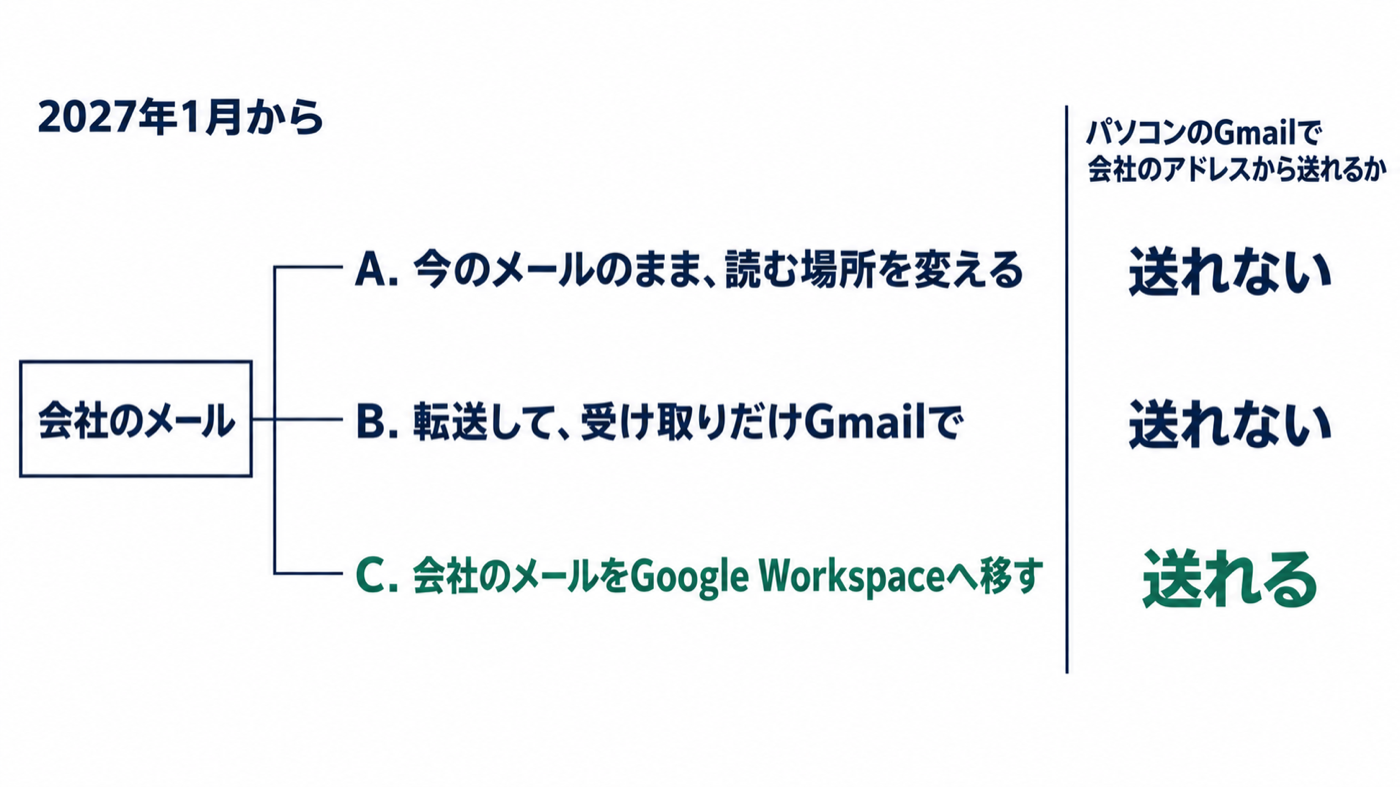
移し先は、大きく分けて次の3つです。選ぶ時の分かれ目は「パソコンのGmailの画面で、会社のアドレスから送りたいか」です。
| 移し先 | 今のサーバー会社の契約 | パソコンのGmailで会社のアドレスから送れるか | 自分でやる設定 |
|---|---|---|---|
| A. 今のメールのまま、読む場所を変える | そのまま | 送れない(ほかの画面で送る) | メールソフトやアプリの設定 |
| B. 転送して、受け取りだけGmailで | そのまま | 送れない(ほかの画面で送る) | サーバー会社の画面で転送の設定 |
| C. 会社のメールをGoogle Workspaceへ移す | メールはGoogleに移る | 送れる | ドメインの確認、メールの届け先の切り替え |
A. 今のメールのまま、読む場所を変える
Googleは、代わりの方法を3つ挙げています(Gmail でのサードパーティ メール アカウントのサポートの変更について)。サーバー会社のウェブサイトやアプリ、パソコンのメールソフト、スマホのGmailアプリです。今の契約のまま、費用を増やさずに続けたい場合はこの形です。
- パソコン:サーバー会社のウェブメール(ブラウザで読み書きするメールの画面)を使います。または、Outlook・Thunderbird・Apple Mail などのメールソフトに、IMAPで会社のメールを追加します。入れる値は、サーバー会社のマニュアルで確かめます。
- スマホ:Gmailアプリに会社のメールを追加します。
iPhone・iPadのGmailアプリに追加する手順は次のとおりです(Gmail アプリに別のメール アカウントを追加する)。
- Gmailアプリを開き、右上のプロフィールの写真を押します。
- 「別のアカウントを追加」を押し、「その他(IMAP)」を押します。
- 会社のメールアドレスを全部入れて、「次へ」を押します。
- サーバー会社のマニュアルにあるIMAPの設定を入れ、画面の指示に沿ってつなぎます。
Androidでは、次の順に進みます。
- Gmailアプリで「別のアカウントを追加」を押し、「その他」を押します。
- メールアドレスを入れて、「次へ」を押します。
- 「個人用(IMAP)」を押し、パスワードを入れて「次へ」を押します。
この形では、会社のメールはパソコンのGmailの画面には出ません。Gmailと会社のメールを、別の画面で読むことになります。
B. 転送して、受け取りだけGmailで
サーバー会社の画面で、会社のアドレスに届いたメールを@gmail.comのアドレスへ自動で転送する設定にします。転送は今回の変更の対象外なので、受け取りはパソコンのGmailで続けられます(Gmail でのサードパーティ メール アカウントのサポートの変更について)。転送の設定のしかたはサーバー会社ごとに違うため、サーバー会社のマニュアルで「転送」の項目を探します。
気をつけたいのは送る側です。2027年1月からは、パソコンのGmailから会社のアドレスを差出人にして送れません。Gmailでそのまま返信すると、差出人は@gmail.comのアドレスになります。会社のアドレスで返信したい場合は、Aのウェブメールやメールソフトから送ります。
C. 会社のメールをGoogle Workspaceへ移す
Google Workspaceに移すと、会社のアドレスの受信箱そのものがGoogleに置かれます。Googleが預かるアドレスは、今回の変更の対象外です。そのため、パソコンのGmailの画面で、会社のアドレスのまま送受信を続けられます。
Gmailのヘルプのよくある質問には、[送信元]機能を仕事でよく使う場合の答えが載っています(Gmail でのサードパーティ メール アカウントのサポートの変更について)。そこでは、メールソフトに移る方法と並んで、自分のドメインでGoogle Workspaceを使う方法が挙がっています。
料金はGoogle Workspace の料金ページで確かめてください。無料のGmailと何が違うのかは、無料のGmailと法人アカウントの違いの記事で比べています。
移す流れは、Googleの管理者(会社のGoogle Workspaceを設定・管理する人)向けのヘルプの順番で、次のとおりです。
- 会社のドメイン(メールアドレスの@から後ろの部分)で、Google Workspaceに申し込みます。
- ドメインの持ち主であることを証明します。サーバー会社の画面で、TXTレコード(ドメインに書き込む確認用の文字列)を足します。足す作業は10分ほどです。足した設定が使えるようになるまでの時間は、サーバー会社によって違います。その後のGoogleの確認には、最長1時間ほどかかることがあります(Google Workspace のドメインの所有権を証明する)。
- 会社のメールを使う人ごとに、アカウントを作ります。4. のメールの届け先の切り替えより前に済ませます(Google Workspace で Gmail を有効にする)。
- MXレコード(メールをどこに届けるかを決める設定)を、Googleの値「smtp.google.com」に変えます。今までのMXレコードは消します。反映には最長72時間ほどかかります。変えた後、Google Workspaceの管理画面(管理コンソール)で「Gmail を有効にする」を押します(Google Workspace の MX レコードを設定する)。あわせてGoogleは、SPFレコード(そのドメインのメールを送ってよい所を示す設定)を足すことを強くすすめています。足さないと、送ったメールが相手の迷惑メールに入るおそれがあるためです(Google Workspace で Gmail を有効にする)。
- 過去のメールを移します。管理者が「データ インポート ツール」を使うと、サーバー会社のメールをIMAPで一度に最大100人分移せます。これまで使っていた個人用のGmailからも移せます(データ インポート ツールでメールをインポートする)。
- パソコンとスマホで、新しい会社のアカウントにログインします。
ドメインをお名前.comで管理している場合は、お名前.comの設定手順の記事をご覧ください。2. のTXTレコードと4. のMXレコード・SPFレコードを足す画面の開き方を書いています。
1人分だけなら、Google Workspaceの初期設定の流れの中で、サーバー会社などのメールをIMAPで取り込む方法もあります。使えるのは、ドメインの確認とメールの有効化を済ませた後です。くわしくはIMAP対応メールサービスからGoogle Workspaceへの過去メールインポートが正式提供にをご覧ください。1人で使う時の申し込みの形やプランの選び方は、個人事業主の入門の記事にまとめています。
メールを止めずに切り替える段取りは、47都道府県の導入ガイドの各記事にも書いています。Google Workspaceの始め方や使い方は、はじめての Google Workspaceにまとめています。
52027年1月までの進め方
-
- の手順で、POPや差出人の設定を使っているか確かめます。
- 会社のメールのアドレスと、使っている人を書き出します。
- 「パソコンのGmailで会社のアドレスから送りたいか」で、A・B・Cのどれにするか決めます。
- 過去のメールをどこに残すか決めます。Gmailに取り込んだ分は消えないので、Cの場合だけ、Google Workspaceへ移すかを決めます。
- 切り替える日を決めて設定します。Cの場合はMXレコードの反映に最長72時間ほどかかるため、急ぎのメールが少ない時期を選ぶと落ち着いて進められます。
- 切り替えた後、会社のアドレスあてに試しのメールを送ります。届くか、返信の差出人が会社のアドレスになっているかを確かめます。
6よくあるつまずき
つまずき:OutlookでGmailを読む設定まで消してしまった
直し方:今回終わるのは、GmailがGoogle以外のメールを取りに行く機能です。OutlookなどのメールソフトからGmailにPOPやIMAPでつなぐことは、引き続きできます(Gmail の Gmailify と POP の今後の変更について)。消してしまった場合は、元の設定を入れ直せば使えます。
つまずき:転送に切り替えたら、返信の差出人が@gmail.comになった
直し方:2027年1月からは、Gmailから会社のアドレスを差出人にして送れません。会社のアドレスで返したいメールは、サーバー会社のウェブメールかメールソフトから送ります。Gmailの画面で送受信をまとめたい場合は、4. のCを検討します。
つまずき:スマホのGmailアプリに追加する途中で止まった
直し方:公式ヘルプでは、追加のセキュリティ対策を設定している場合に、本人確認を求められることがあるとしています。その場合は、アプリ パスワード(アプリでログインするために、別に作るパスワード)など、別のログイン方法で設定を終えます(Gmail アプリに別のメール アカウントを追加する)。IMAPの設定の値が合っているかも、サーバー会社のマニュアルで確かめます。
つまずき:MXレコードを変えたのに、Google Workspaceにメールが届かない
直し方:反映には最長72時間ほどかかります。また、今までのMXレコードが残っていると、メールが正しく届かないことがあります。サーバー会社の画面で、Googleの「smtp.google.com」以外のMXレコードを消したか確かめます(Google Workspace の MX レコードを設定する)。
つまずき:過去のメールが消えるのが心配で、切り替えられない
直し方:これまでにGmailに取り込んだメールは消えません。Google Workspaceに移す場合も、個人用のGmailやサーバー会社のメールから、管理者がデータ インポート ツールで移せます(データ インポート ツールでメールをインポートする)。
7自分でやるのが不安な場合は
自分でやるのが不安な場合は、株式会社ふじサンバに頼む方法もあります。ふじサンバでは、次の初期設定を導入支援の中で代わりに行います。Google Workspaceのアカウント、会社のメールアドレス、メールの切り替え、迷惑メールに入りにくくする設定(SPF・DKIM)、共有フォルダ、セキュリティの設定です。過去のメールの移行は、今の管理のしかたで費用が変わるため、お見積もりになります。1人の会社や個人事業主の方のご依頼もお受けしています。
Google Workspaceに移らず今のメールのまま続けたい方の、Gmailアプリで読めるようにする設定(4. のA)や転送の設定(4. のB)だけのご依頼もお受けします。
ご相談と概算見積(おおよその見積もり)は無料です(お問い合わせ)。
出典(2026年10月に確認)
- Gmail の Gmailify と POP の今後の変更について
- Gmail でのサードパーティ メール アカウントのサポートの変更について
- パソコンで別のメール アカウントを追加する
- 別のアドレスやエイリアスからメールを送信する
- 他のメール アカウントで Gmail の機能を利用する
- Gmail アプリに別のメール アカウントを追加する
- Google Workspace のドメインの所有権を証明する
- Google Workspace で Gmail を有効にする
- Google Workspace の MX レコードを設定する
- データ インポート ツールでメールをインポートする
- Google Workspace の料金